


MaxPkg для 3ds Max: пошук і встановлення скриптів



Ви завантажили корисний скрипт для 3ds Max і перетягнули файл у вікно програми. Тиша. Він узагалі встановився? Де тепер шукати кнопку? У відео в автора вона є, а у вас немає. Хотіли заощадити час, а тепер розбираєтеся, як змусити його запуститися.
Коли інструмент один, з цим можна розібратися й забути. Коли їх десятки, доводиться пам’ятати цілу колекцію правил: цей запускається з файлу, той шукається в налаштуваннях інтерфейсу, а для третього потрібен окремий інсталятор. Мені хочеться зробити цю частину роботи простішою. Тому MaxPkg пов’язує весь шлях: знайти скрипт, встановити, користуватися, оновлювати. А якщо ви самі пишете інструменти, то й підготувати їх до випуску та поділитися з іншими.
Чому папка «Корисні скрипти» з часом перестає допомагати
Скрипти для 3ds Max живуть на ScriptSpot, сайтах авторів, форумах і GitHub. Один розробник викладає файл .ms, .mse, .mcr або .py. Інший додає архів із бібліотеками, іконками та інструкцією. А якщо роблять інсталятор, то кожен працює й виглядає по-своєму. Для автора це зручно: виклав як є, і все. А користувач щоразу з’ясовує, що саме він завантажив і як із цим поводитися.
Тому 3D-художники часто збирають власні запаси на диску. І я розумію чому: шукати той самий інструмент наново незручно, а старе посилання може вже не відкритися. На ScriptSpot трапляється знайома історія: опис на місці, скрипт виглядає корисним, але завантажити його більше нізвідки. Збережена копія принаймні залишається у вас.
Далі починається інша плутанина. Цей архів уже встановлено? Яка з двох копій новіша? Що робить файл із назвою, яка ні про що не нагадує? Папка зберігає самі інструменти, але не допомагає стежити за версіями, згадувати способи запуску й шукати оновлення. Усе це, як і раніше, лежить на вас.
Завантажити, встановити й запустити: три різні задачі
Гарний приклад: MacroScript у файлі .mcr. Після його виконання команда може зареєструватися без вікна чи повідомлення. Якщо автор не вказав категорію, доводиться відкривати файл у текстовому редакторі й шукати її назву в коді. Потім іти в налаштування інтерфейсу й додавати кнопку. Для розробника це знайома процедура. А художникові, який хотів лише підправити модель, доводиться проходити цілий квест.
А тепер додайте сюди недосвідчених розробників, які кладуть код MacroScript у файл .ms, а звичайний скрипт зберігають як .mcr. Після цього вже за розширенням не зрозумієш, чого чекати від файлу, і хаос стає повним.
Зі звичайним .ms мало б бути просто: перетягнули файл, відкрилося вікно, попрацювали. Але завтра потрібен той самий інструмент, і ви знову йдете в папку. Для разового запуску це цілком зручно. А щоденну операцію хочеться виконувати кнопкою, яка завжди під рукою.
Коли скрипт складається з кількох файлів, з’являються нові питання: куди їх розкласти, що міняти під час оновлення і що прибрати під час видалення. Акуратно написаний код на них не відповідає. І найчастіше незручності створює не те, що робить скрипт, а все, що навколо нього.
Як MaxPkg зводить усе в одну систему
У MaxPkg є три пов’язані частини. Каталог на сайті допомагає знайти інструмент і зрозуміти, чи потрібен він вам. MaxPkg Manager працює всередині 3ds Max: встановлює пакети й дає змогу ними керувати. А третя частина, Packager, потрібна розробнику, щоб підготувати свій скрипт для цієї системи. Користувачеві достатньо перших двох; до Packager я повернуся трохи далі.
Слово «пакет» тут не має лякати. Це підготовлений .mzp-архів: усередині лежить сам інструмент, потрібні йому файли та відомості для встановлення. Наприклад, назва, версія, команди запуску й сумісність. Завдяки цим даним менеджер розуміє, що ви встановлюєте і як із цим працювати далі.
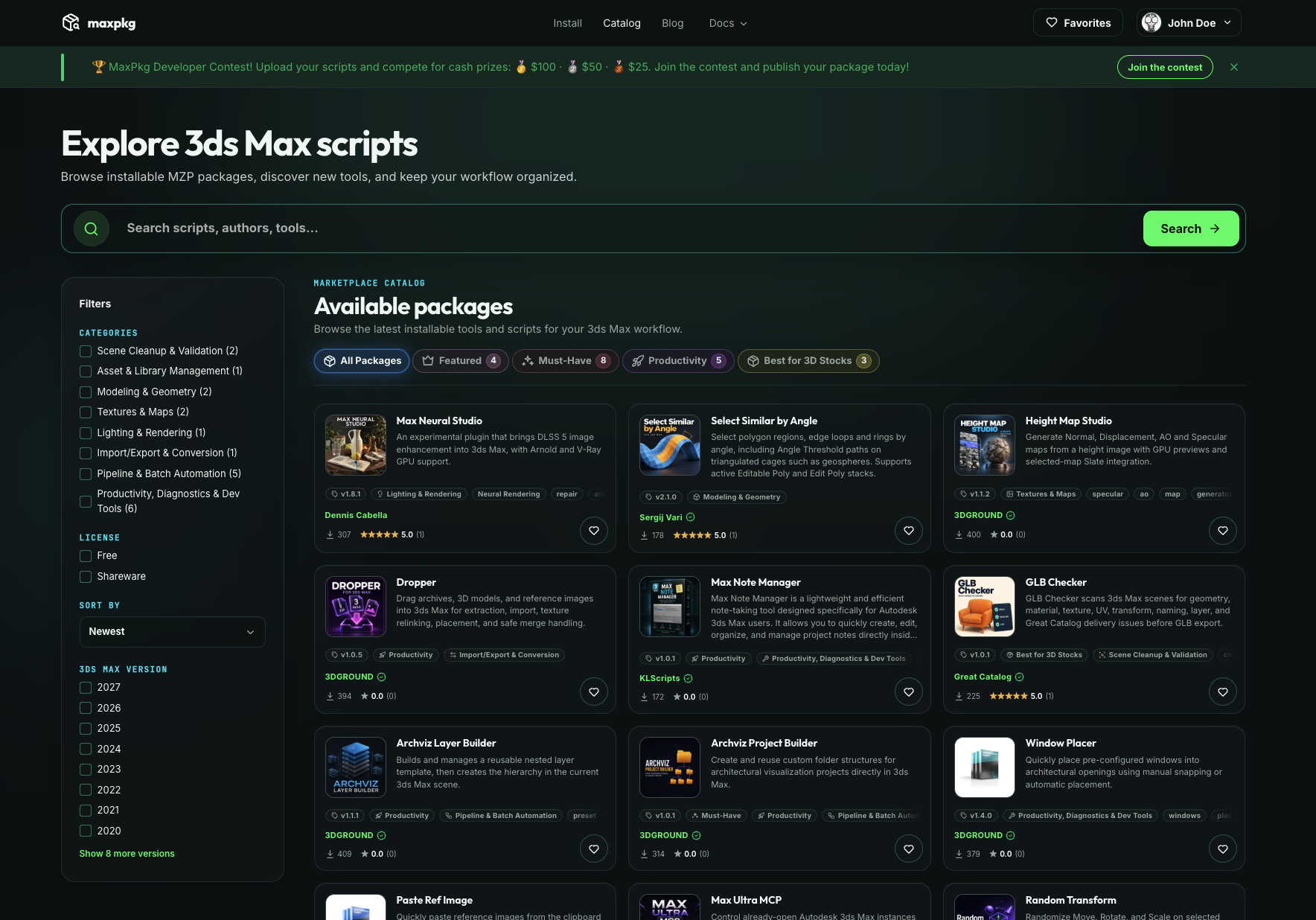
У каталозі можна шукати за назвою й користуватися фільтрами за категорією, ліцензією та версією 3ds Max. Уже тут відсіюється частина невідповідних варіантів. А на сторінці пакета зібрано опис, скриншоти, відео, історію версій і посилання автора, якщо ці матеріали додано.
Що перевірити перед встановленням
Почати варто з простого: чи закриває інструмент мою задачу і чи дружить він із моєю версією 3ds Max. MaxPkg Manager безкоштовний, і більшість пакетів теж. Реєструватися потрібно не для всього: каталог і публічні пакети доступні й без акаунта. Він знадобиться вже для обраного, відгуків, повідомлень про помилки або публікації власних інструментів.
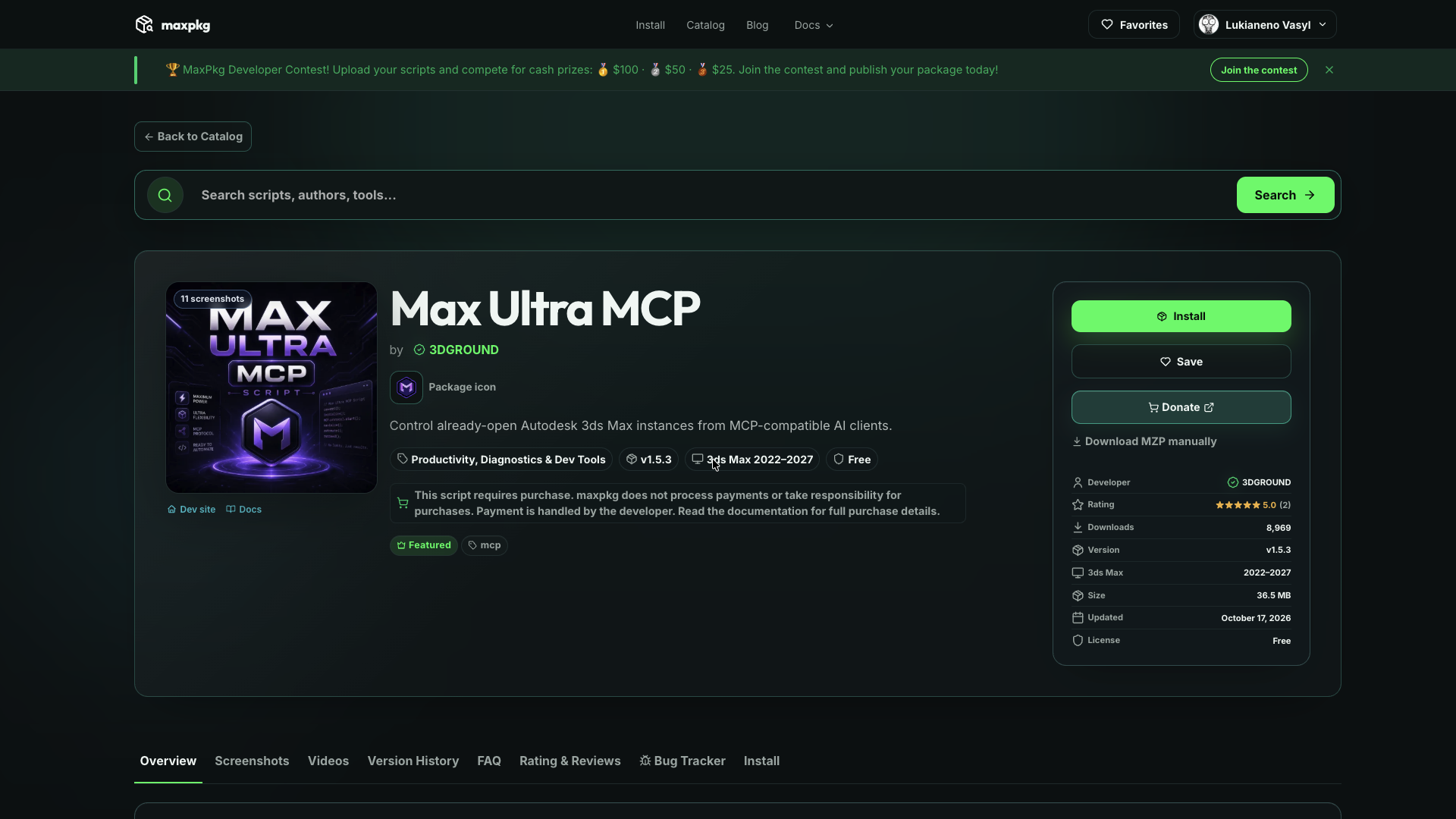
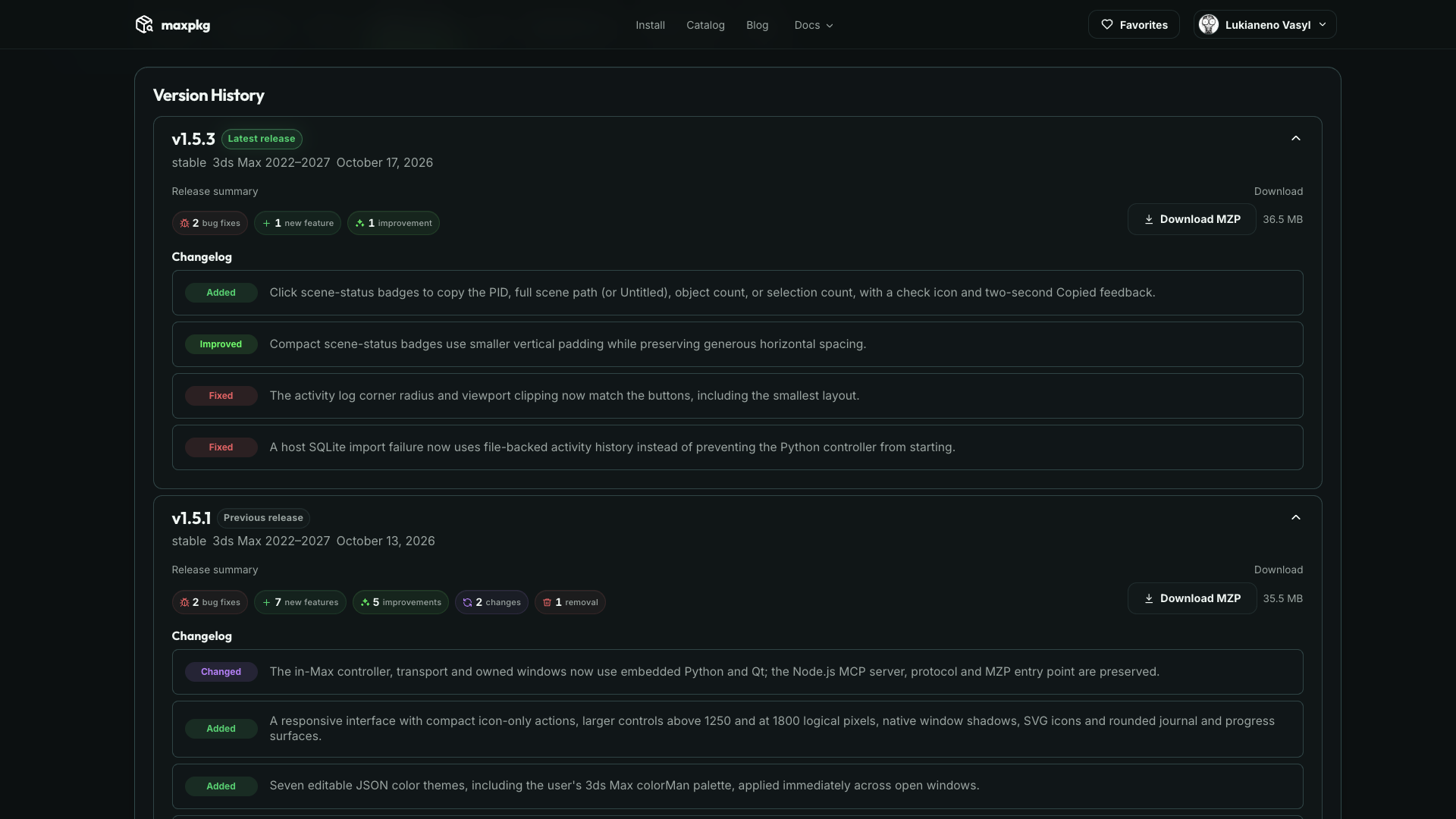
Корисно зазирнути у Version History. За журналом змін видно, що з’явилося в новому випуску і які помилки виправлено. Наприклад, на сторінці Max Ultra MCP поруч розміщено галерею, відео та історію версій. Не потрібно шукати пояснення до чергового архіву в коментарях під старим постом.
Які задачі можна закрити вже зараз
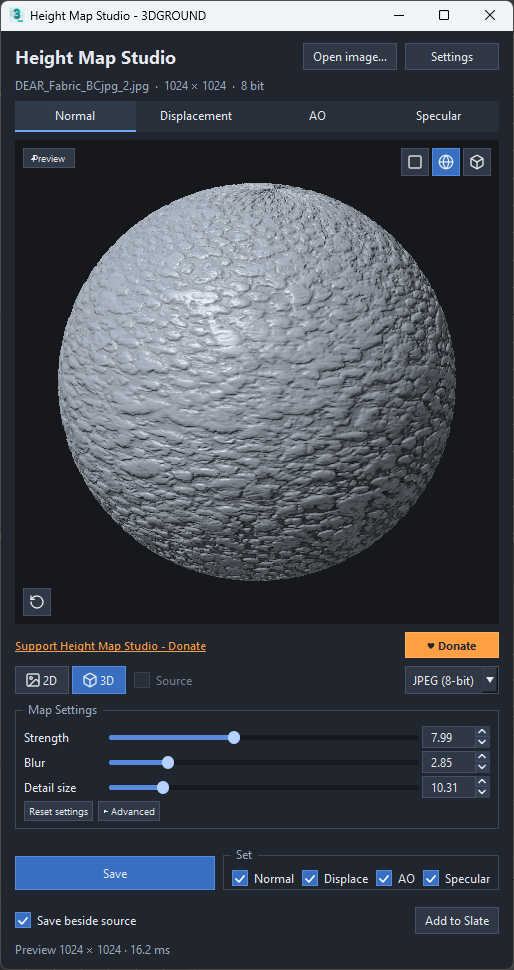
Щоб каталог не залишався абстрактним «місцем зі скриптами», ось кілька чудових прикладів. Height Map Studio створює з однієї текстури карти Normal, Displace, AO і Specular. Усе відбувається без виходу з 3ds Max і працює дуже швидко. Текстури одразу відкриваються в Material Editor.
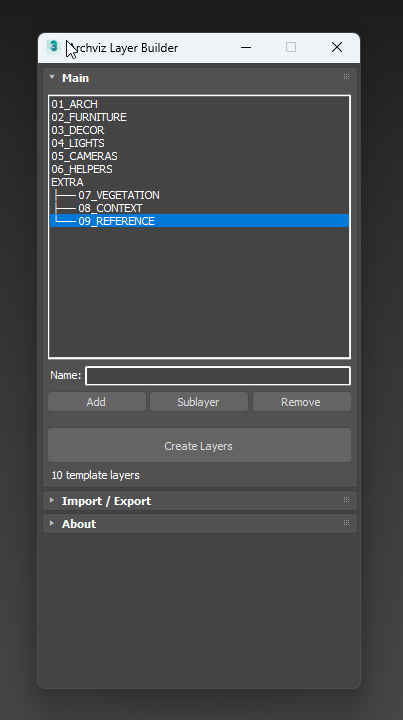
Archviz Layer Builder стане в пригоді тим, хто починає проєкти з однакового набору шарів. Можна зберегти шаблон вкладеної структури, створювати відсутні шари у сцені й переносити його на інший комп’ютер через INI-файл. Наявні об’єкти він по шарах не розкладає.
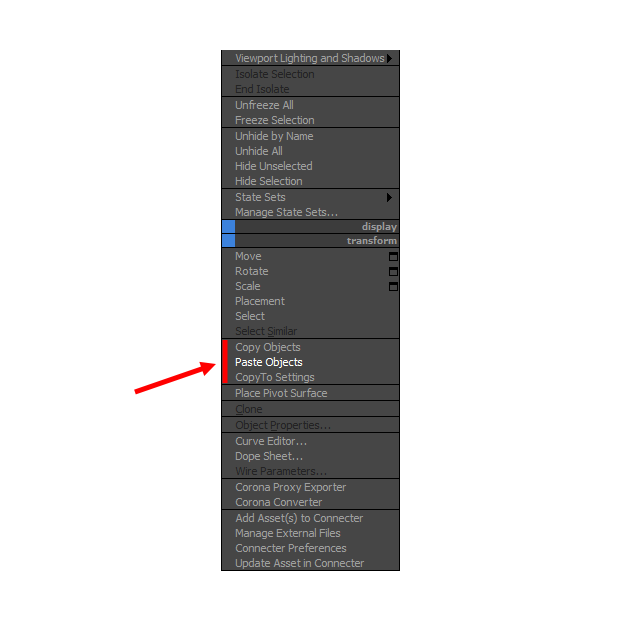
А CopyTo Pro допомагає переносити об’єкти, матеріали та інші дані між відкритими сесіями 3ds Max.
Знайшли інструмент? За секунду він уже на вашій панелі інструментів
Почати можна просто з інструмента, який сподобався. Натискаєте Install на його сторінці й перетягуєте установчий блок, що з’явився, у вікно проєкції 3ds Max. Якщо менеджера ще немає, він встановлюється разом із пакетом. Цей варіант показано в інструкції з встановлення.
Якщо перетягування не спрацьовує, у тому ж вікні є Download Installer: завантажте інсталятор і відкрийте через Scripting → Run Script. Є й окремий варіант Download MZP manually, який завантажує лише сам пакет, без менеджера. А якщо зручніше спочатку поставити менеджер і вже в ньому вибирати інструменти, почніть зі сторінки встановлення MaxPkg Manager. Там же є коротка демонстрація Watch demo.
Нові інструменти й уже встановлені
У менеджері достатньо запам’ятати дві вкладки. Discover відповідає за пошук нових пакетів, Installed показує встановлені. Тут можна відкрити опис, переглянути скриншоти й changelog, запустити інструмент або видалити його. Виходить звичайний робочий маршрут: знайшли, подивилися, встановили, користуєтеся.
Для частих задач є панель MaxPkg. Якщо автор підготував кнопки для пакета, вони з’являються після встановлення. Інструменти, потрібні раз на місяць, можна залишити в менеджері, а на панелі тримати щоденний набір. Тоді швидкий доступ справді залишається швидким.
Які саме команди з’являться, залежить від пакета. Одному інструменту достатньо кнопки, іншому потрібні кілька дій або пункти Quad Menu. Автор налаштовує це під час пакування. Користувачеві більше не доводиться шукати категорію у вихідному .mcr, щоб зрозуміти задум розробника.
Дрібниці, які роблять панель зручнішою
- Розмір кнопок можна змінювати: великі, середні, маленькі або лише іконки. Додатковий підпис із версією чи автором можна прибрати.
- Порядок кнопок змінюється з Installed або просто на панелі: утримуйте Alt і перетягніть кнопку на потрібне місце.
- Зайві кнопки можна приховати. Саму панель теж можна вимкнути й розмістити команди з категорії MaxPkg на звичних панелях 3ds Max (Customize → Customize User Interface).
- Щоб відкрити менеджер без пошуку його кнопки, натисніть X і введіть MaxPkg Manager.
Ще одне налаштування стане в пригоді, коли колекція виросте: в Installed можна перемкнути компактні картки на повні, з описами та значками. Ці можливості зібрано в посібнику менеджера. Невеликі налаштування, зате щодня менше пошуків і зайвих рухів.
Під час видалення пакета менеджер прибирає його файли й пов’язані кнопки. А встановленими інструментами можна користуватися й без доступу до сайту: вони зберігаються на вашому комп’ютері. Інтернет потрібен для онлайн-каталогу, завантаження та перевірки оновлень. Окремий скрипт при цьому може мати власні мережеві функції. Детальніше про локальну роботу є в документації менеджера.
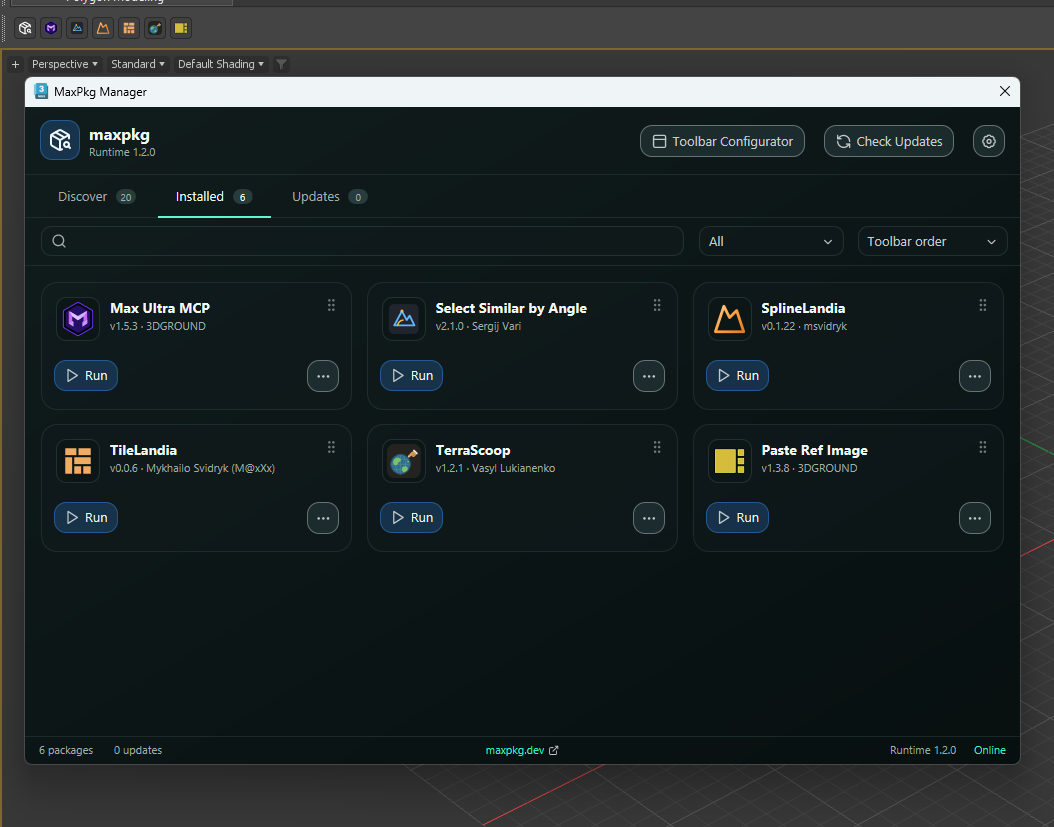
Оновлення, про які не треба згадувати окремо
Автор міг давно виправити дратівливу помилку, а ви досі обходите її вручну, бо не знали про нову версію. Перевіряти сайти всіх встановлених інструментів швидко набридає. У MaxPkg оновлення зібрано в одному місці, а для їх перевірки є Check Updates.
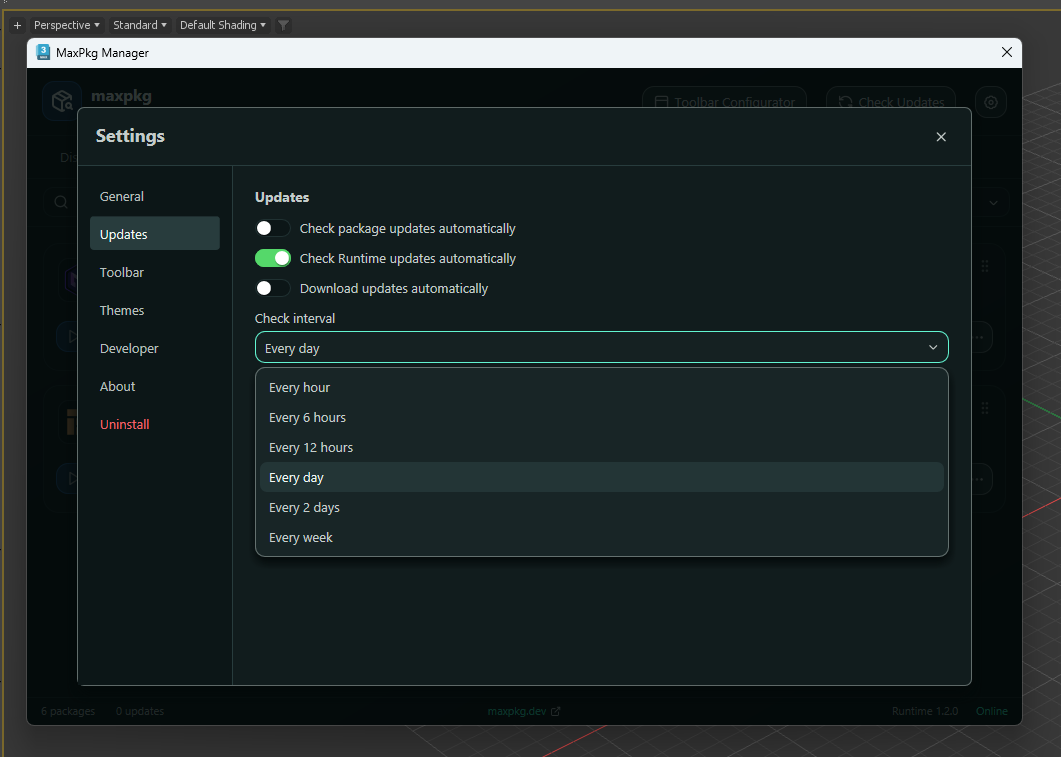
Скрипти можна оновлювати у двох режимах. В автоматичному менеджер сам перевіряє й ставить сумісні нові версії під час запуску, але не частіше за заданий інтервал. У ручному він нічого не робить сам: ви натискаєте Check Updates і вирішуєте, коли оновлюватися. Режим вибирається у вітальному вікні або в Settings → Updates. Оновлення самого MaxPkg Manager налаштовуються окремо.
Мені подобається, що це спільний вибір для інструментів у системі. Не потрібно опановувати черговий «оновлювач» заради кожного скрипта, а розробникові не доводиться писати такий «оновлювач» заново. Він готує нову версію пакета й опис змін. Після перевірки перед публікацією випуск стає доступним користувачам.
Якщо щось зламалося, розмова не загубиться
Один користувач пише під відео, інший у соцмережі, третій надсилає скриншот в особисті. За тиждень авторові доводиться згадувати, де обговорювали помилку і хто обіцяв надіслати сцену. Для підтримки такий розкид повідомлень швидко стає проблемою.
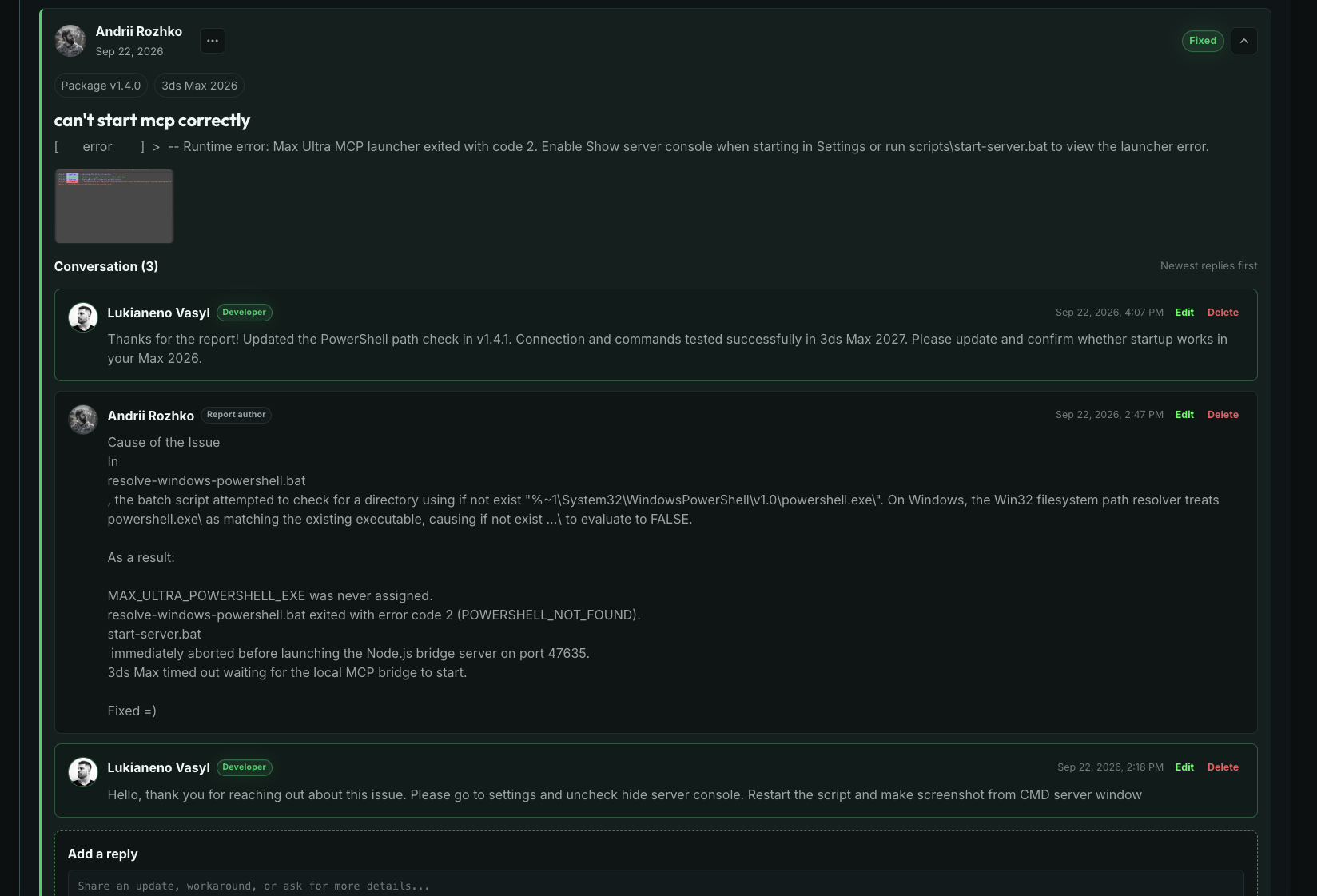
У MaxPkg для цього є Bug Tracker на сторінці пакета. Увійшли в акаунт, описали проблему, додали скриншот. Розробник може уточнити деталі, а ви відповісти в тому ж зверненні. На сторінці Max Ultra MCP, наприклад, є фільтри Open, In progress, Fixed, Rejected і Blocked. За ними можна відокремити відкриті питання від уже виправлених.
Гарне повідомлення економить час обом сторонам. Вкажіть версії 3ds Max і пакета, перелічіть дії й поясніть, що очікували отримати. Якщо замість результату з’явилася помилка, додайте її текст. «Натискаю цю кнопку з порожнім виділенням, з’являється таке повідомлення» набагато корисніше, ніж просто «не працює».
Усе листування залишається поруч із конкретним інструментом. Коли автор повернеться до проблеми, йому не доведеться наново збирати контекст по чатах. А ви зможете продовжити розмову з того місця, де зупинилися.
Що все це змінює для автора скрипта
Тепер подивімося з іншого боку. Ви написали корисну функцію, вона працює на вашій сцені. Але перед публікацією ще треба вирішити, куди потраплять файли, звідки відкриється вікно, як з’явиться кнопка і що станеться під час оновлення чи видалення. Що більше в проєкту бібліотек, пресетів і додаткових команд, то менше це схоже на «просто викласти .ms».
Раніше розробники часто робили власні інсталятори. У скриптів 3DGROUND, наприклад, є інсталятор із вибором мови й додаванням кнопки в певне місце інтерфейсу. Він розв’язує задачу, але його теж треба писати, перевіряти й підтримувати. А користувач проходить ще один окремий сценарій встановлення.
Мені хочеться витрачати цей час на сам інструмент: покращувати код, виправляти помилки, робити вікно зручнішим. Спільна система встановлення й оновлення дає змогу не починати всю цю роботу з нуля для кожного проєкту.
MaxPkg Packager: запакувати скрипт разом з усім необхідним
Для підготовки пакета є MaxPkg Packager. Кладете maxpkg-packager.ms у папку проєкту, запускаєте в 3ds Max і заповнюєте відомості в його вікні. Тут задаються склад файлів, параметри встановлення й дані випуску. Наприкінці Build MZP збирає архів для перевірки й подальшої публікації.
Яким інструмент побачить користувач
Початок цілком звичайний: назва, короткий опис, автор, ліцензія. Потім ви вибираєте, як запускати інструмент. У налаштуваннях пакета передбачено створення кнопки 3ds Max і показ на панелі MaxPkg. Можна підготувати й команди Quad Menu, якщо вони потрібні. Усе це стає частиною пакета, тому користувачеві не доводиться налаштовувати команди за вашою окремою інструкцією.
Що покласти в архів
Додайте головний скрипт і все, що йому потрібно: допоміжний код, пресети, файли інтерфейсу. Потім виберіть точку входу, тобто файл, який має запускатися кнопкою. Packager підтримує .ms, .mse і .py. Для Python-інструмента додатково треба враховувати підтримку Python у тій версії 3ds Max, для якої ви його готуєте.
Для випуску також потрібні квадратна SVG-іконка, номер версії, сумісність і changelog. Останній краще писати по суті: що додалося, що виправлено, що змінилося в роботі. Запис «виправлено запуск із порожнім виділенням» пояснює користь оновлення куди краще, ніж чергові «різні покращення».
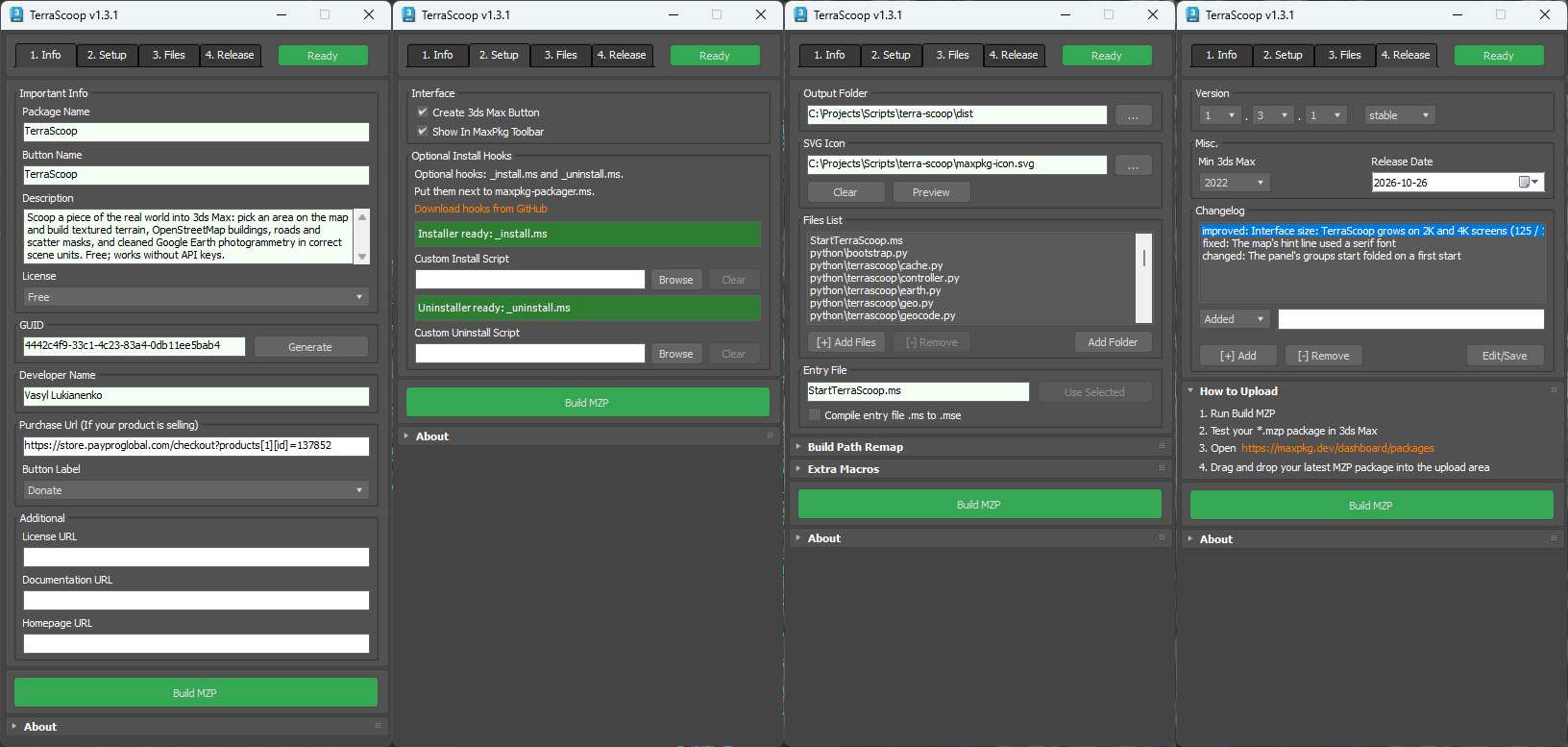
Тут легко попастися на дрібницях: вихідний скрипт працює, бо поруч лежить потрібний файл, а в пакет цей файл забули додати. Тому перевіряти треба зібраний MZP: встановлення, запуск через кнопку, основну функцію та видалення. Для публікації в MaxPkg використовується офіційний Packager. До цієї перевірки я ще повернуся в прикладі повного шляху.
А якщо я 3D-артист і раніше не писав скриптів?
Знайома ситуація: є повторювана робота, яка набридла, і ви точно знаєте, що з нею зробити. Але далі все зазвичай упиралося в «я ж не програміст», а вчити MaxScript заради однієї кнопки здавалося перебором. Тепер можна почати з іншого кінця: пояснити AI, що потрібно, і поступово отримати першу версію, яка справді працює.
Ви пояснюєте, що має відбуватися, дивитеся результат і просите виправити те, що не підходить. Такий розмовний спосіб створення коду часто називають vibe coding. Для 3ds Max це може бути зовсім невеликий помічник: перейменувати виділені об’єкти, підготувати шари, прибрати повторювані ручні дії. Почати можна з однієї функції, а зручне вікно додати пізніше.
Що конкретніша задача, то легше рухатися далі. Які об’єкти обробляються? Що має статися без виділення? Які дані не можна чіпати? Це звичайні робочі питання, на які художник часто відповідає краще за програміста, що вперше побачив його процес.
Звісно, перша відповідь AI ще не означає, що інструмент готовий. Агент може неправильно зрозуміти умову або написати код, який працює лише на вдалому прикладі. Але замість потреби в усьому розібратися до першого запуску з’являється можливість почати з маленької задачі й учитися в процесі перевірки.
Max Ultra MCP: зв’язок AI-агента з вашим 3ds Max
Я розробив Max Ultra MCP, щоб сумісний AI-агент міг працювати з відкритою сесією 3ds Max: отримувати дані сцени, виконувати MaxScript, читати результат і робити скриншоти. MCP тут слугує зв’язком із програмою. Рішення ухвалює агент, а Max Ultra MCP дає йому інструменти для дій і перевірки.
У звичайному чаті цикл виглядає знайомо: отримали код, скопіювали, запустили, побачили помилку, надіслали її назад. Якщо зламалося вікно, ще треба пояснити, що саме виглядає не так. Під час підключення через Max Ultra MCP агент може сам виконати частину цих кроків: запустити скрипт, отримати помилку, виправити код і знову перевірити.
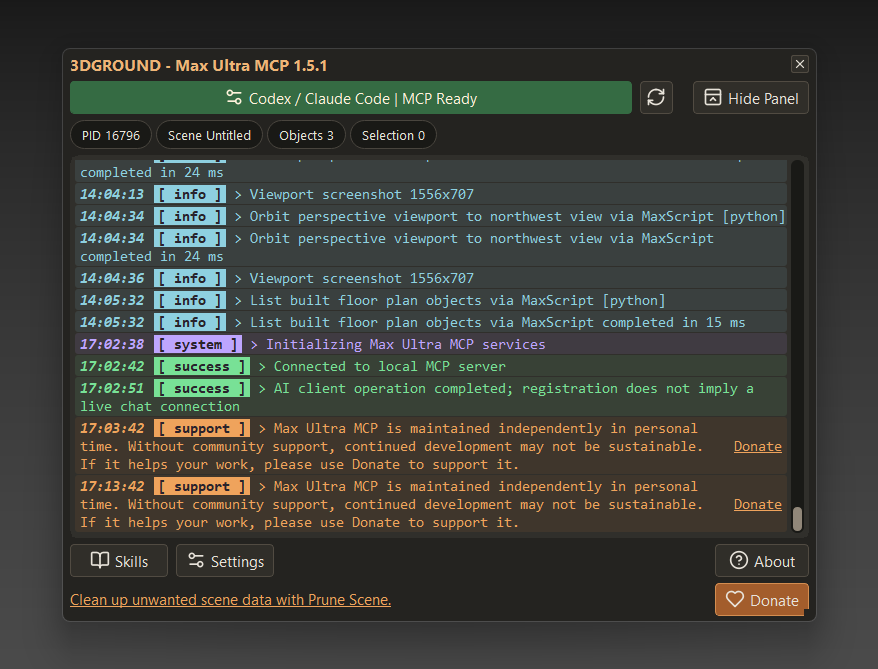
Для мене це пов’язано з цілком практичною роботою над MaxPkg Manager. Під час розробки треба перевіряти не лише код, а й вікно в самій програмі: розміри, розташування елементів, реакцію на дії. Тому ці проєкти добре доповнюють один одного. Один допомагає створювати й перевіряти інструменти в 3ds Max, інший доносить їх до користувачів.
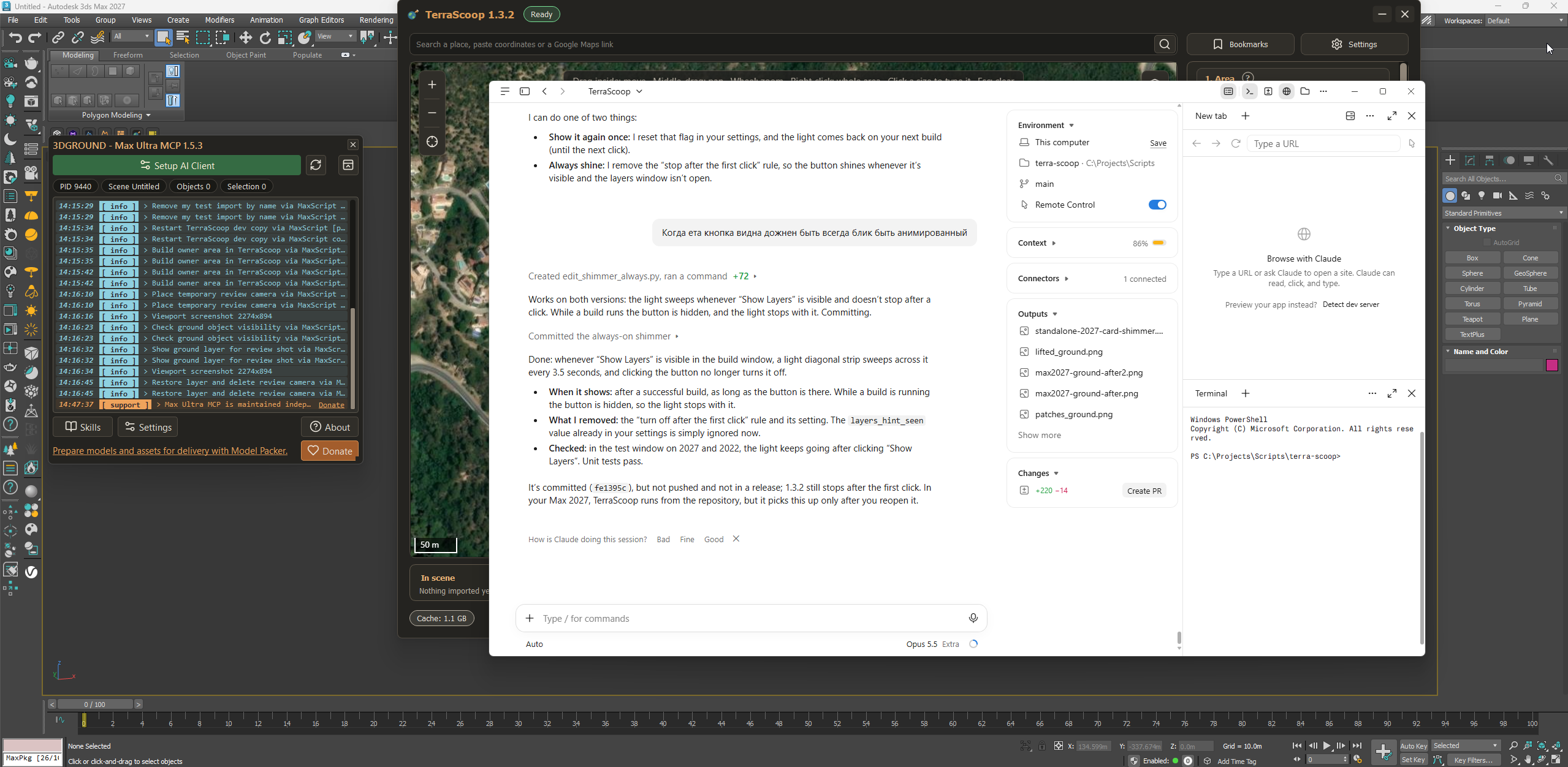
Допомога AI не закінчується на написанні скрипта. У репозиторії Packager є готові запити для адаптації проєкту й повного процесу підготовки пакета. Є й інтерфейс автоматизації (API): через MaxScript або Max Ultra MCP можна керувати налаштуваннями, файлами, changelog, перевіркою та збиранням.
Як пройти шлях від власної ідеї до пакета в каталозі
Уявімо простий випадок: ви хочете перейменовувати виділені об’єкти за своїм правилом. Спочатку інструмент потрібен лише вам. Потім виявляється, що такий самий порядок імен знадобиться колегам. Ось як ці частини складаються в один процес.
Встановіть і запустіть Max Ultra MCP, потім підключіть його до свого агента. Подивіться хвилинне відео про те, як це зробити. Далі ви зможете давати команди своєму агенту й пояснювати йому задачі.
Спочатку одна зрозуміла задача
Задачу для майбутнього інструмента можна сформулювати так:
Зроби інструмент для перейменування виділених об’єктів у 3ds Max. У вікні потрібні префікс і початковий номер. Покажи майбутні імена до застосування. Якщо нічого не виділено, виведи зрозуміле повідомлення. Об’єкти поза виділенням не змінюй. Спочатку зроби основну функцію, потім перевір її через Max Ultra MCP на тестовій сцені.
Тепер є конкретні речі для перевірки: чи ті об’єкти змінилися, чи збігається результат із попереднім переглядом, чи зрозуміла реакція на порожнє виділення. Якщо поведінка влаштовує, можна доробляти вікно. Якщо ні, ви обговорюєте з агентом уже видиму проблему, а не намагаєтеся одразу вигадати ідеальний інструмент повністю.
Потім пакет і перевірка встановлення
Коли скрипт працює, попросіть агента допомогти підготувати проєкт через MaxPkg Packager: зібрати потрібні файли, зробити реліз із відомостями про версію. Готовий промпт на сторінці Prepare an MZP Package охоплює адаптацію коду, підготовку архіву та матеріалів сторінки. Це зручна відправна точка для роботи з власним проєктом.
Частина рішень залишається за автором. Ви вибираєте ліцензію, вказуєте перевірену сумісність і посилання на Donate (якщо потрібно).
Далі встановіть зібраний MZP через Scripting → Run Script і пройдіть шлях майбутнього користувача: чи з’явилася команда, чи відкривається вікно, чи працює перейменування, чи видаляється пакет. Добре, якщо тестове середовище не має доступу до файлів із вашої робочої папки. Так швидше виявиться забута бібліотека або неправильний шлях.
Опис і скриншоти пакета: що підготувати перед публікацією
Поки інструмент свіжий у пам’яті, підготуйте назву, короткий опис, список можливостей та інструкцію. AI може зібрати це в зрозумілий текст із ваших нотаток і результатів перевірки.
Для нашого прикладу пишемо прямо: інструмент перейменовує виділені об’єкти, приймає префікс і номер та заздалегідь показує нові імена. Одного погляду вистачить, щоб користувач вирішив, чи потрібен йому такий скрипт.
Зніміть справжнє вікно й результат роботи. Для перейменування досить показати список об’єктів до і після; для операції з геометрією знадобляться кадри з однаковим ракурсом. Коротке відео краще передасть послідовність дій. AI може допомогти з обкладинкою та підписами, а скриншоти мають показувати те, що інструмент справді робить.
Публікація і життя після неї
Для випуску створіть акаунт MaxPkg і профіль розробника через Become a Developer. У Developer Dashboard завантажте перевірений MZP: сайт прочитає відомості з пакета, а ви доповните сторінку текстом і зображеннями. Потім надішліть пакет на перевірку. Після схвалення він з’явиться в каталозі. Послідовність дій описано в інструкції з публікації.
Під час оновлення зберігайте ідентифікатор пакета: за ним система впізнає той самий інструмент у новій версії. Оновлений випуск теж проходить перевірку. Далі користувачі отримують його через менеджер, і вам не треба пояснювати кожному, який файл завантажити і чим замінити старий.
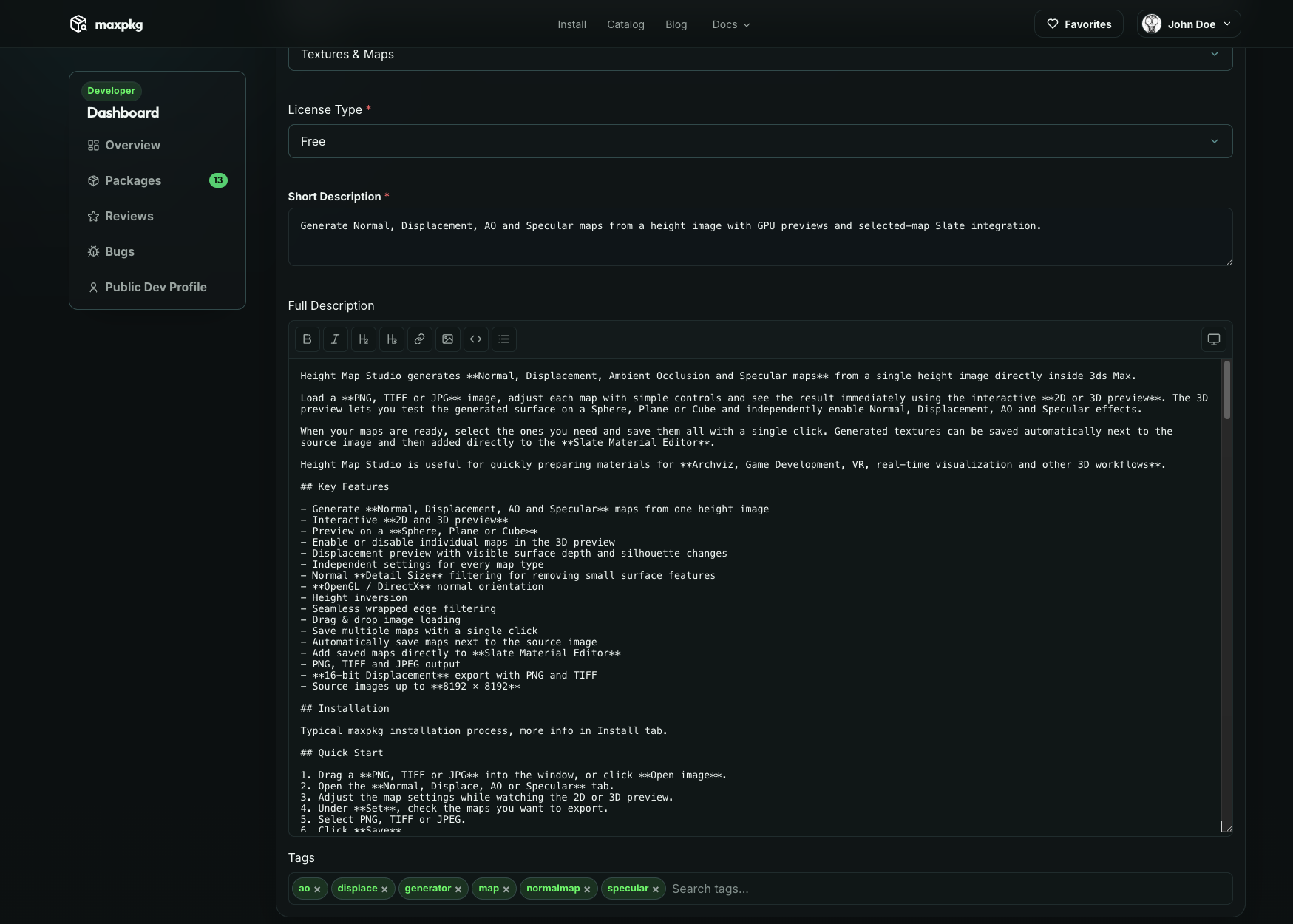
Після випуску з’являться питання й сценарії, яких ви могли не передбачити. Тут знову стане в пригоді Bug Tracker: уточнили проблему, виправили, записали зміну в changelog і підготували новий пакет. Так розробка, поширення й підтримка поєднуються в один повторюваний процес.
Почніть з одного корисного інструмента
Найпростіший спосіб познайомитися з MaxPkg: вибрати одну задачу, яка регулярно забирає час, знайти пакет і пройти звичайний шлях від встановлення до запуску. Розбирати для цього всю стару колекцію скриптів не потрібно. Якщо такий підхід виявиться зручним, поступово зберете свій набір.
Не знайшли потрібного пакета? Зберіть свій: код можна написати з AI + Max Ultra MCP або вручну, а запакувати через MaxPkg Packager. Я затіяв усе це заради простої речі: працювати над сценою та функціями, а не шукати кнопки й морочитися з інсталяторами.
А що в 3ds Max ви насамперед віддали б такому AI-помічнику?
FAQ
1. Що таке MaxPkg?
2. Що таке пакет у MaxPkg?
3. Чи потрібен акаунт і скільки це коштує?
4. Як встановити пакет?
5. Чи працюють встановлені інструменти без інтернету і що відбувається під час видалення?
6. Чи можна налаштувати панель MaxPkg?
7. Як працюють оновлення?
8. Як повідомити про помилку в скрипті?
9. Що потрібно, щоб підготувати свій скрипт за допомогою MaxPkg Packager?
10. Чи може Packager додати кнопку або пункти Quad Menu?
11. Що робить Max Ultra MCP?
12. Як опублікувати свій пакет у каталозі MaxPkg?
Останні статті


{{comment.text}}