


Max Ultra MCP: AI-агенти та автоматизація в 3ds Max



Від розмови з AI до дій у 3ds Max
Ви надсилаєте AI план квартири й просите побудувати за ним стіни, підлогу та прорізи. За деякий час у відкритому 3ds Max з'являється геометрія. Агент робить скриншот, дивиться на результат і продовжує роботу. При цьому ви можете виділити стіну, змінити її висоту або поправити розташування вікна звичайними інструментами програми.
До текстів, зображень і коду від AI ми вже звикли. Але мені набагато цікавіше, коли він може застосувати свої знання в програмі, у якій я працюю щодня. Створити об'єкт, змінити матеріал, налаштувати камеру, запустити скрипт і розібратися, чому він не працює.
Саме для цього я створив Max Ultra MCP. Починалося все з бажання менше возитися з ручною перевіркою власних скриптів. А врешті вийшов інструмент, з яким можна експериментувати і в моделюванні, і в архітектурній візуалізації, і в повсякденній роботі зі сценою.
Що таке Max Ultra MCP і як він працює
MCP розшифровується як Model Context Protocol. Якщо пояснювати просто, це спосіб з'єднати AI-агента з інструментами іншої програми. Уявіть міст: з одного боку агент, який розуміє ваш запит, з іншого 3ds Max з його об'єктами, матеріалами й камерами.
Max Ultra MCP дає агенту доступ до операцій у відкритій сесії 3ds Max. Ви запускаєте програму й інструмент, підключаєте сумісний AI-клієнт і пишете, що хочете зробити. Агент отримує інформацію про сцену, виконує дії, перевіряє результат і за потреби намагається його виправити.
Сам Max Ultra MCP не є штучним інтелектом. Рішення ухвалює підключений агент. Від нього залежить, наскільки добре він зрозуміє завдання, вибере інструменти й помітить власні помилки.
Для багатьох операцій не потрібно довго шукати кнопки на екрані. Агент може напряму запросити список об'єктів або викликати інструмент для роботи з шарами. Коли готової операції недостатньо, він може написати й виконати MaxScript. А для оцінки зовнішнього вигляду стануть у пригоді скриншоти viewport, тобто вікна проєкції.
Такий підхід скорочує кількість проміжних дій. Але обіцяти миттєве виконання будь-якого завдання я б не став: аналіз, генерація коду й перевірка теж потребують часу. До того ж доступ до MaxScript ще не означає, що агент знає особливості кожного встановленого плагіна.
Чому я вирішив створити Max Ultra MCP
Іноді зміна кольору однієї кнопки коштувала мені п'ятнадцяти хвилин роботи. Саму правку я робив швидко. Потім потрібно було відкрити інструмент у 3ds Max, перевірити вікно в різних розмірах і станах, знайти чергову проблему, виправити її та повторити все спочатку. Кнопка маленька, пригода цілком повноцінна.
Так виглядала частина моєї роботи над MaxPkg Manager. У ньому поєднуються вебінтерфейс, JavaScript, PowerShell і MaxScript. Важливо, щоб усе це працювало разом, а не лише гарно виглядало у вихідному коді.
AI вже допомагав писати код, але перевіряв його досі я. Скопіювати скрипт, запустити, отримати помилку, надіслати її в чат, дочекатися виправлення. Якщо проблема була візуальною, доводилося ще пояснювати, яка кнопка обрізалася й за якої ширини вікна. Агент написав код, а я працюю його очима й руками.
Мені хотілося автоматизувати саме цей цикл. Я вже мав підписки на AI-сервіси й хотів, щоб доступні в них агенти могли запускати код у 3ds Max, отримувати помилки та бачити результат своєї роботи.
Із цього й почався Max Ultra MCP. Для мене він особливо корисний під час розробки інтерфейсів на Python і Qt: можна обговорювати конкретне вікно в запущеній програмі й одразу перевіряти наступну правку. Згодом стало зрозуміло, що можливість читати сцену, виконувати команди й дивитися на результат потрібна далеко не лише розробникам.
Що AI реально вміє робити в 3ds Max
Найкорисніші завдання зазвичай мають зрозумілі умови й результат, який можна перевірити. Тому я б починав із того, що давно дратує особисто вас: однотипні правки, перейменування, підготовка камер або черговий невеликий інструмент, який усе ніяк не вдається написати.
Нижче є і приклади з моєї роботи, і ідеї запитів для власних експериментів. Це відправні точки: результат залежить від сцени, моделі й доступних інструментів.
Створення та редагування 3D-об'єктів
Агент може створювати геометрію, переміщувати, обертати й масштабувати об'єкти, працювати зі сплайнами та модифікаторами. Можна попросити побудувати об'єкт із нуля або змінити вже наявний. Для першого досвіду добре підходять речі зі зрозумілою конструкцією: стіл, стелаж, тумба, нескладний комод.
Наприклад, такий запит задає досить конкретні рамки:
Створи стелаж завширшки 120 см, заввишки 200 см і завглибшки 35 см. Товщина деталей 18 мм. Зроби чотири рівномірно розташовані внутрішні полиці. Боковини, верх, низ і полиці мають залишатися окремими об'єктами зі зрозумілими іменами. Перевір підсумкові габарити й покажи вигляд спереду та в перспективі.
Якщо є фотографія, можна попросити спочатку розібрати конструкцію, а вже потім моделювати. Це корисніше, ніж чекати точного збігу після одного слова "зроби".
Вивчи фотографію тумби. Її загальна ширина 160 см. Спочатку опиши основні частини та пропорції, а розміри, яких не видно, познач як припущення. Створи базову геометрію без дрібного декору й покажи її поруч із референсом перед деталізацією.
Наявний об'єкт теж можна доопрацювати: змінити товщину стільниці, відстань між полицями або кількість повторюваних деталей. Тут варто одразу вказати, що зберегти. Наприклад, загальну ширину, матеріал або положення відносно підлоги.
Для заднього плану іноді достатньо зовсім простої моделі. Якщо об'єкт видно з одного ракурсу й більшу частину його вигляду задає текстура, можна доручити агенту підібрати геометрію саме під цей кадр. Вимоги до такої заготовки й до меблів для великого плану будуть зовсім різними.
Створення архітектури за кресленнями
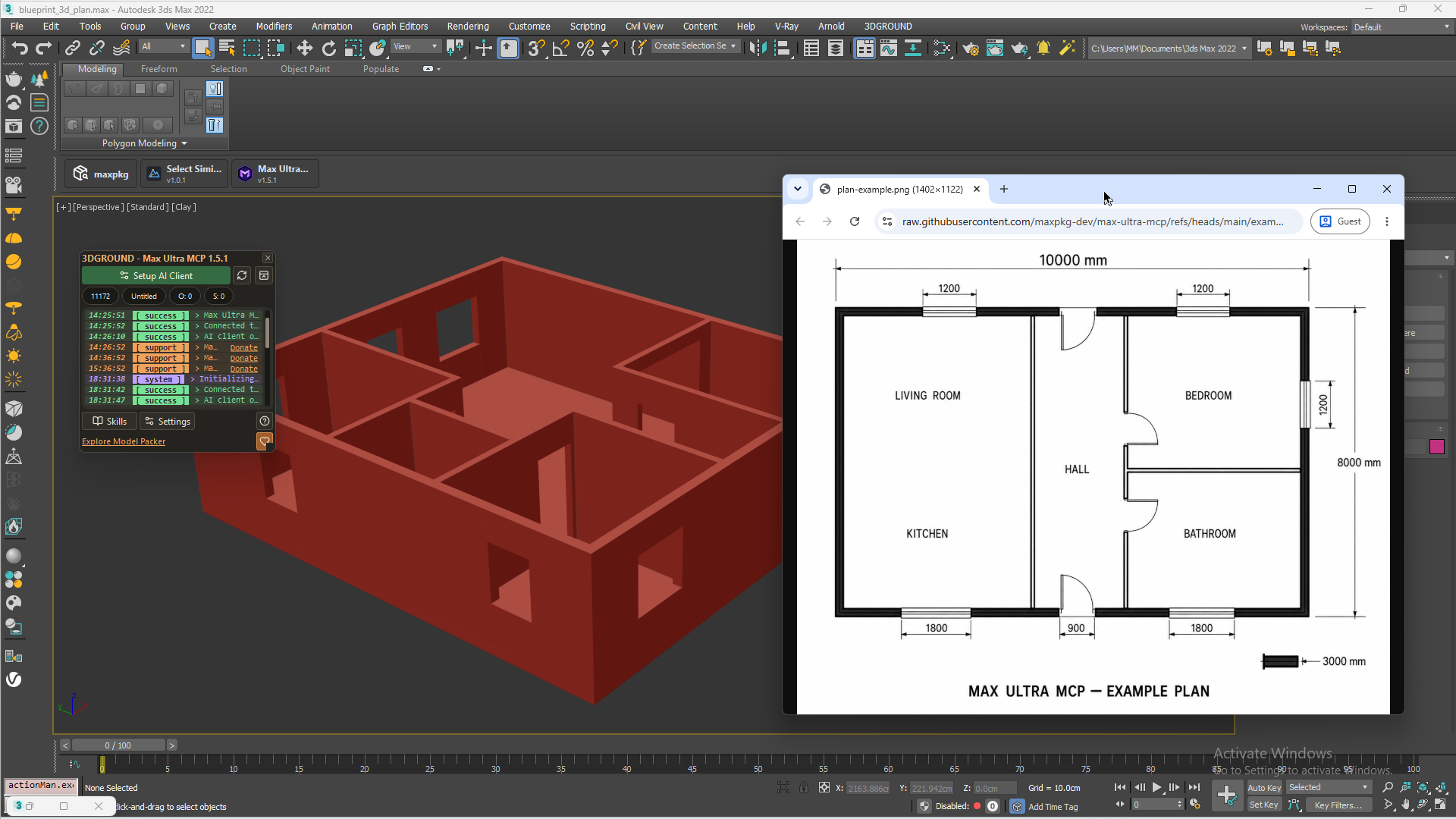
План приміщення добре показує, навіщо агенту потрібні одночасно зображення й доступ до сцени. Спочатку він має зрозуміти креслення: прочитати розміри, визначити стіни, двері та вікна. Потім перенести цю інформацію в геометрію й перевірити, що вийшло.
У Max Ultra MCP передбачено робочий процес для побудови плану за зображенням із розмірами. Зображення аналізує AI, тому якість оригіналу має значення. Якщо розмір не читається або на плані взагалі немає масштабу, агенту доведеться уточнювати дані або робити припущення. Це краще з'ясувати до появи стін. Приклад роботи з планом у документації.
За доданим планом створи основу приміщення: стіни, підлогу, дверні та віконні прорізи. Одиниці вимірювання сантиметри, висота стін 280 см. Спочатку переліч розміри, які вдалося прочитати, і запитай про ті, яких бракує. Після узгодження побудуй геометрію, збережи вихідний сплайн стін і покажи вигляд зверху та в перспективі. Двері й вікна додай окремими простими об'єктами після перевірки прорізів.
Я вже пробував створювати 3D-план будинку за зображенням, і різні агенти змогли виконати таке завдання. Але наявність стін ще не доводить точності моделі. Потрібно перевірити товщини, стики, розміри кімнат і розташування прорізів. Це основа для подальшої роботи, а не автоматично готова будівельна документація.
Матеріали, камери та рендеринг
Тут мене цікавлять насамперед конкретні дії: знайти об'єкти без матеріалів, перевірити налаштування рендера, змінити параметри поверхні або підготувати камери. Наприклад, можна попросити створити матеріал хрому й призначити його виділеному об'єкту. Виділення допомагає уникнути ситуації, коли агент виправляє сусідню деталь, бо на скриншоті вони схожі.
Перевір матеріали виділених об'єктів. Покажи, де матеріал не призначено й де використовуються відсутні файли текстур. Нічого не змінюй автоматично. Для кожної проблеми вкажи ім'я об'єкта, матеріал і шлях до файлу, якщо він доступний.
З V-Ray і Corona потрібно враховувати встановлену версію й доступні способи керування. Десь є готовий інструмент, десь знадобиться MaxScript і перевірка параметрів. Не можна обіцяти однакові можливості створення матеріалів, додавання Render Elements і налаштування масок для всіх версій рендерерів.
У моїй роботі трапляються завдання підготовки пакетного рендера: привести назви камер до одного вигляду, додати їх до списку, призначити роздільну здатність і шляхи збереження. Зручно описати бажаний результат цілком:
Підготуй рендер камер, чиї імена починаються з Kitchen_. Для кожної задай роздільну здатність 2400 × 1800 й окремий файл з ім'ям камери в папці renders/kitchen усередині проєкту. Спочатку перевір активний рендерер і доступний спосіб пакетного запуску, потім покажи список камер і повні шляхи збереження. Сам рендер поки не запускай.
Ще один доречний приклад: каталог меблів із варіантами. Освітлення й камера однакові, а в крісла змінюються ніжки, оббивка й колір каркаса. Агент може допомогти організувати варіанти або написати скрипт для їх перебору. Для регулярної роботи такий інструмент зручніший, ніж щоразу заново пояснювати всю послідовність у чаті.
На каналі Arch Viz Artist є ще один практичний розбір Max Ultra MCP: вісім завдань із ChatGPT і Corona, зокрема робота з камерами, матеріалами, студійним світлом, Chaos Scatter та анімацією автомобіля. Він добре доповнює ці приклади й показує, які завдання пробують розв'язувати інші користувачі.
Автоматизація рутини
Багато сцен мають знайомий вигляд: об'єктів багато, імена випадкові, половина лежить в одному шарі. Тут AI може стати в пригоді навіть без складного моделювання. Можна доручити йому запропонувати структуру шарів, перейменувати об'єкти за правилами або виконати однакову операцію над виділенням.
Перевір об'єкти сцени й запропонуй схему шарів для архітектури, меблів, декору, світла й камер. Після узгодження розклади об'єкти за цією схемою. Не видаляй і не об'єднуй геометрію. Об'єкти, призначення яких незрозуміле, залиш на місці й перелічи окремо.
Для підготовки до експорту я б теж задавав конкретні критерії. Прохання "перевір сцену на помилки" надто широке: агент може вважати помилкою те, що ви зробили навмисно.
Підготуй звіт щодо виділених об'єктів перед експортом у FBX: перевір повторювані імена, від'ємний масштаб, призначення матеріалів і наявність текстур. Запропонуй потрібні виправлення. Не застосовуй Reset XForm, не згортай стек і не експортуй файли до узгодження.
Інший корисний сценарій: створити кілька камер для огляду моделі й порівняти ракурси до фінального рендера. Або підготувати чорнову анімацію, спочатку описавши рух і розбивши його на етапи. Такі завдання теж потребують перевірки, але позбавляють частини повторюваних дій.
AI може бачити, що відбувається в 3ds Max
Виконати команду й отримати хороший результат далеко не завжди одне й те саме. Скрипт може успішно створити крісло, у якого подушка перетинає каркас. Помилки виконання немає, а дивитися на модель усе одно сумно.
Max Ultra MCP дає агенту змогу отримувати скриншоти viewport і підтримуваних вікон 3ds Max. Він може подивитися на геометрію, порівняти силует із референсом, перевірити розташування об'єктів і спробувати виправити очевидні проблеми.
Зроби скриншоти моделі спереду й збоку. Порівняй їх із референсом: окремо перевір силует, товщину деталей і відстані між ними. Спочатку переліч розбіжності, потім виправляй їх по одній і повторюй перевірку після кожної зміни.
Для інтерфейсів це теж корисно. Якщо агент написав вікно скрипта, можна попросити його перевірити, чи вміщуються підписи, чи доступні кнопки й що відбувається під час зміни розмірів. Саме такої можливості мені бракувало під час роботи над власними інструментами.
Але скриншот не гарантує, що AI правильно зрозуміє побачене. Він може пропустити перетин, хибно оцінити пропорції або надто рано вирішити, що все добре. Тому візуальну перевірку краще доповнювати конкретними даними: розмірами, кількістю об'єктів і значеннями параметрів.
Створення власних скриптів без знання MaxScript
Для мене це одна з найцінніших можливостей. Ви знаєте, який інструмент потрібен, але не знаєте, як його написати. Тепер можна почати з опису поведінки:
Створи скрипт, який випадковим чином обертає виділені об'єкти. Зроби вікно з вибором осей і діапазоном обертання. За порожнього виділення покажи зрозуміле повідомлення. Усі зміни одного запуску мають скасовуватися однією командою Undo. Запусти скрипт у тестовій сцені й перевір ці сценарії.
Агент може написати MaxScript, запустити його, отримати помилку й виправити код. Для підтримуваних інтерфейсів доступна й перевірка елементів вікна. При цьому важливо тестувати призначення інструмента: випадкове обертання має дотримуватися діапазону, а кнопка скасування справді повертати об'єкти до попереднього стану.
Ось кілька моїх інструментів, на прикладі яких легко уявити такі завдання. Random Transform створює випадкові варіації положення, обертання й масштабу. Archviz Layer Builder створює структуру шарів за шаблоном, а Archviz Project Builder готує папки проєкту. Останні два розв'язують різні завдання: один працює із шарами сцени, інший із каталогами на диску.
Після перевірки можна піти далі й підготувати пакет для Max Package Manager. Для цього є вбудований skill, який проводить агента через процес пакування.
Підготуй мій скрипт для MaxPKG. Перевір його роботу, збери потрібні файли пакета й поясни, як завантажити результат на maxpkg.dev. Перед публікацією покажи, які перевірки виконано й що ще потрібно перевірити вручну.
Так можна пройти шлях від ідеї до інструмента, підготовленого до завантаження. Знання MaxScript досі корисне, особливо для складних завдань. Але перша робоча версія вже не обов'язково починається з вивчення синтаксису. А от перевірку результату пропускати не варто: файл зі скриптом і готовий інструмент поки що різні речі.
Що таке Skills і навіщо вони потрібні
Skill є набором інструкцій для певного завдання. У ньому можна описати послідовність роботи, вимоги до результату, типові помилки й способи перевірки. По суті, ви зберігаєте пояснення, яке інакше довелося б повторювати в кожному чаті.
Наприклад, агент уміє створювати геометрію, але це ще не означає, що він правильно організує моделювання меблів. У skill можна вимагати спочатку розібрати конструкцію, перевірити габарити й силует, а вже потім додавати шви та кріплення. Окремо описати вимоги до топології й перевірки після TurboSmooth.
Для архітектурної візуалізації потрібні інші інструкції: як читати план, зберігати вихідні сплайни, перевіряти розміри й вибирати камери. Для розробки MaxScript свої правила: як обробляти порожнє виділення, організовувати Undo й перевіряти інтерфейс. У Max Ultra MCP є вбудовані workflows для низки таких завдань. Опис вбудованих skills.
Як перетворити листування з правками на власний skill
Найцікавіше починається, коли ви вже попрацювали з агентом над реальним завданням. Припустімо, попросили створити меблі за фотографією. Спочатку він помилився з пропорціями, потім зробив надто товсту подушку, далі довелося поправити сітку й пояснити, як перевіряти згладжування. Після кількох спроб ви отримали прийнятний результат.
У цьому чаті вже накопичився корисний досвід: ваші вимоги, зауваження, невдалі підходи й рішення, які спрацювали. Було б прикро наступного разу пояснювати все заново. Саме таку розмову можна перетворити на skill.
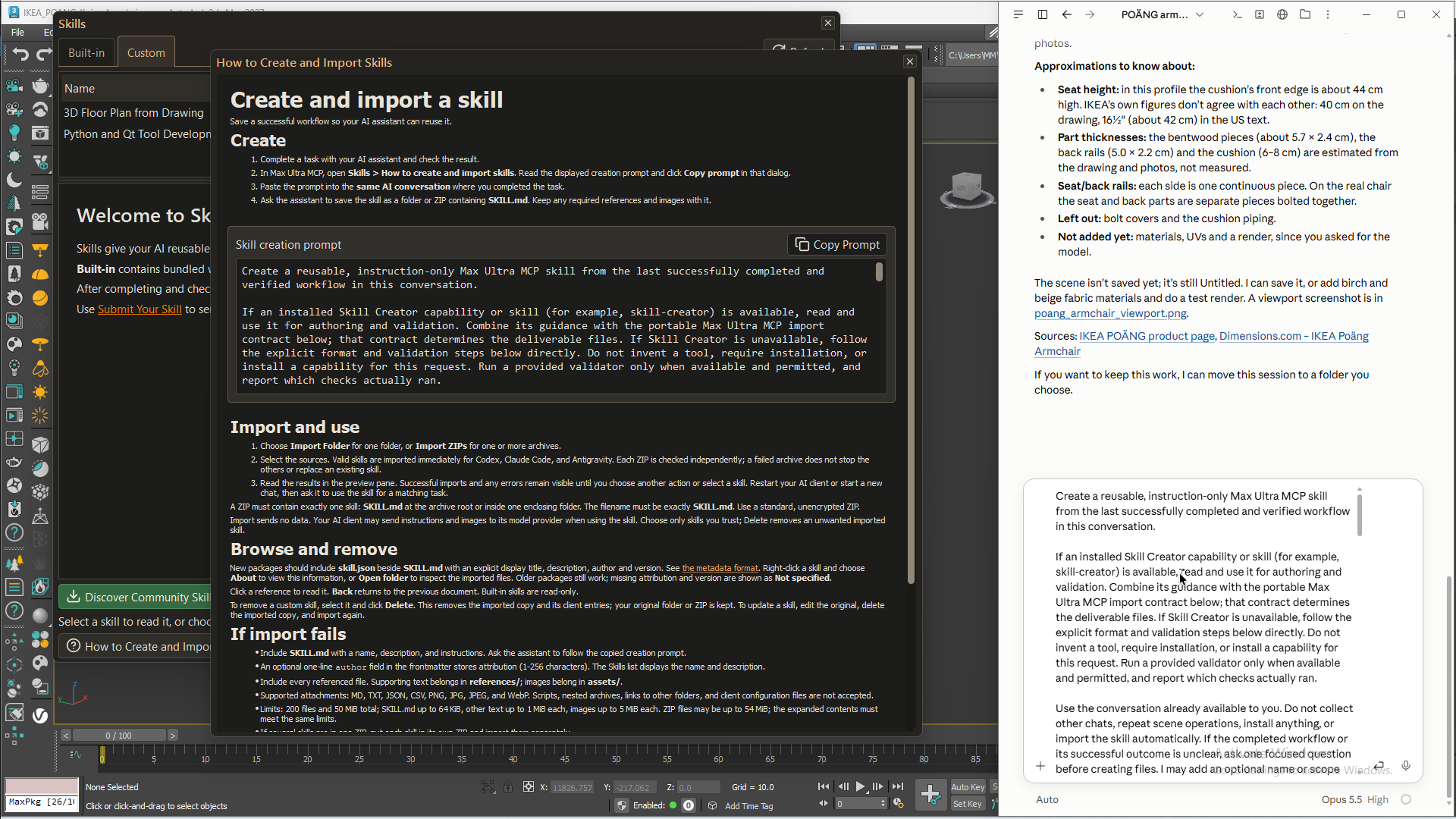
Для цього в Max Ultra MCP передбачено спеціальний промпт створення skill. Його потрібно скопіювати зі скрипта й надіслати в той самий чат, де ви виконували завдання та вносили правки. Так агент матиме контекст роботи, на основі якого зможе підготувати інструкції для наступних схожих завдань.
- Доведіть завдання до результату, який вас влаштовує, і перевірте його в 3ds Max.
- Відкрийте розділ Skills у Max Ultra MCP і скопіюйте спеціальний промпт для створення власного skill.
- Вставте його в той самий чат з агентом, де залишилися завдання, обговорення й виправлення.
- Перевірте підготовлений skill і підключіть його через менеджер Skills.
Під час перевірки подивіться, чи зберіг агент корисні правила, а не просто переказав листування. Наприклад, вимога перевіряти силует до деталізації знадобиться й для наступного крісла. А ім'я об'єкта з поточної сцени або випадковий шлях до файлу зазвичай не потрібні. Невдалі спроби корисно зберегти як помилки, яких слід уникати.
Мені подобається, що тут не потрібно заздалегідь вигадувати ідеальну інструкцію. Спочатку ви розв'язуєте своє завдання, у процесі пояснюєте агенту, що вас не влаштовує, а потім зберігаєте знайдений спосіб роботи. У наступних схожих завданнях цей skill допоможе не повторювати ті самі пояснення з нуля.
Власні skills можна підключати через менеджер. Також є Community Skills із додатковими робочими процесами від спільноти; в актуальному інтерфейсі каталог відкривається через Discover Community Skills. Опис менеджера й каталогу.
При цьому skill не перенавчає модель. Він допомагає їй дотримуватися доречнішого порядку роботи, але не гарантує точних пропорцій і хорошої геометрії. Навіть докладну інструкцію агент іноді виконує не так, як ви очікували.
Яких AI-агентів можна використовувати
Max Ultra MCP не прив'язаний до однієї AI-моделі. У налаштуванні передбачені Codex, Claude Code і Google Antigravity. Можна підключати й інші сумісні MCP-клієнти, якщо вони підтримують потрібне локальне з'єднання. Налаштування клієнтів у документації проєкту.
Я б вибирав агента під свої завдання. Для перейменування об'єктів не завжди потрібні глибокі міркування найпотужнішої моделі. А от для розробки складного скрипта або аналізу референсів сильніша модель може виявитися кориснішою. Надто слабкий варіант теж буває неекономним: швидкі відповіді мало допомагають, якщо доводиться постійно виправляти помилки.
Для складного завдання я спочатку прошу скласти план. Іноді зручніше проговорити ідею голосом і попросити перетворити її на точне завдання, якщо клієнт підтримує таке введення. Це допомагає сформулювати умови, хоча саме по собі не гарантує економії токенів.
Якщо хочете подивитися на відмінності в роботі моделей, у Arch Viz Artist є порівняння GPT-6 Astra і Claude Opus 5.5 через Max Ultra MCP. У ньому перевіряються завдання архітектурної візуалізації: моделювання за CAD, внесення клієнтських правок і створення меблів. Такі розбори корисні під час вибору агента під свою роботу.
Підписки, ліміти й реальні витрати
Сам Max Ultra MCP безкоштовний. Я розвиваю його у вільний час, а підтримати розробку можна через посилання для донатів у скрипті. Оплата AI залежить від вибраного сервісу й способу входу.
Codex підтримує авторизацію через акаунт ChatGPT і окремий варіант з API-ключем. Оплата API обліковується окремо від використання підписки. Документація OpenAI про авторизацію. Claude Code теж може працювати через відповідну підписку, але API-ключ і налаштування середовища здатні змінити спосіб оплати. Умови Claude Code для Pro і Max.
Для перших експериментів я розглядав підписки близько 20 доларів на місяць, для інтенсивної роботи плани з більшими лімітами від 100 доларів. Станом на 19 жовтня 2026 року OpenAI вказує ChatGPT Plus за 20 доларів і Pro від 100 доларів на місяць. Це орієнтири конкретного сервісу, а не обов'язкова вартість початку роботи з Max Ultra MCP. Доступні моделі й умови варто перевірити перед оплатою. Актуальні плани й ціни.
З мого досвіду, невеликий ліміт можна швидко витратити на активне тестування. Іноді приблизно через годину доводилося робити паузу. Але універсального правила тут немає: витрати залежать від моделі, обсягу листування, скриншотів і кількості спроб. У Claude, наприклад, є п'ятигодинні й тижневі обмеження, тому не кожен вичерпаний ліміт відновиться через п'ять годин.
Якщо хочете залишатися в межах підписки, перевірте додаткові кредити, оплату API й автопоповнення. Можливості продовжити роботу за окрему плату описані в умовах Codex і правилах додаткових кредитів Claude. Сам MCP-міст не керує витратами на модель. Я б спочатку перевірив кілька своїх завдань і лише потім вирішував, чи потрібен дорожчий план.
Мій експеримент: ChatGPT проти Claude Code
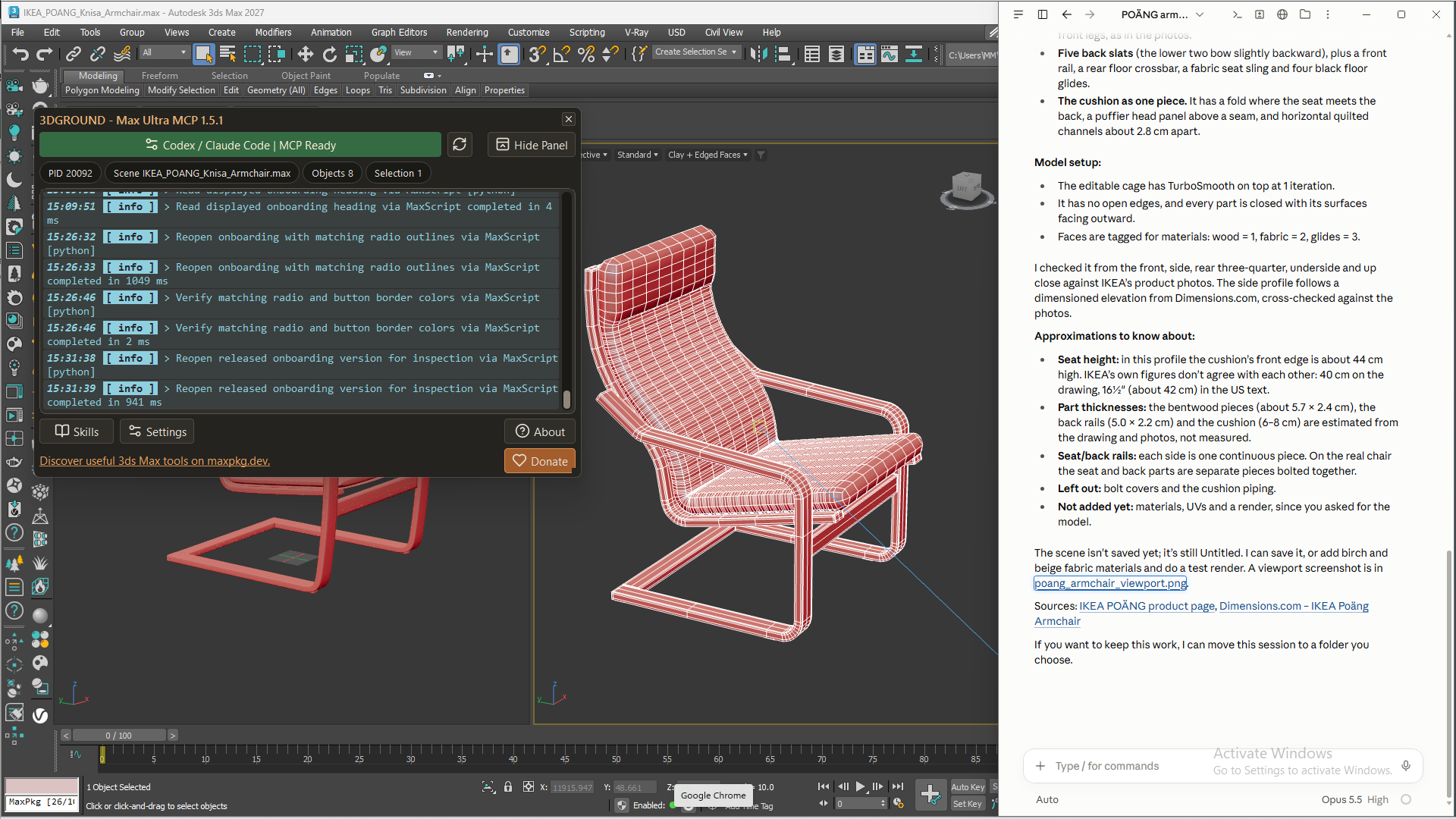
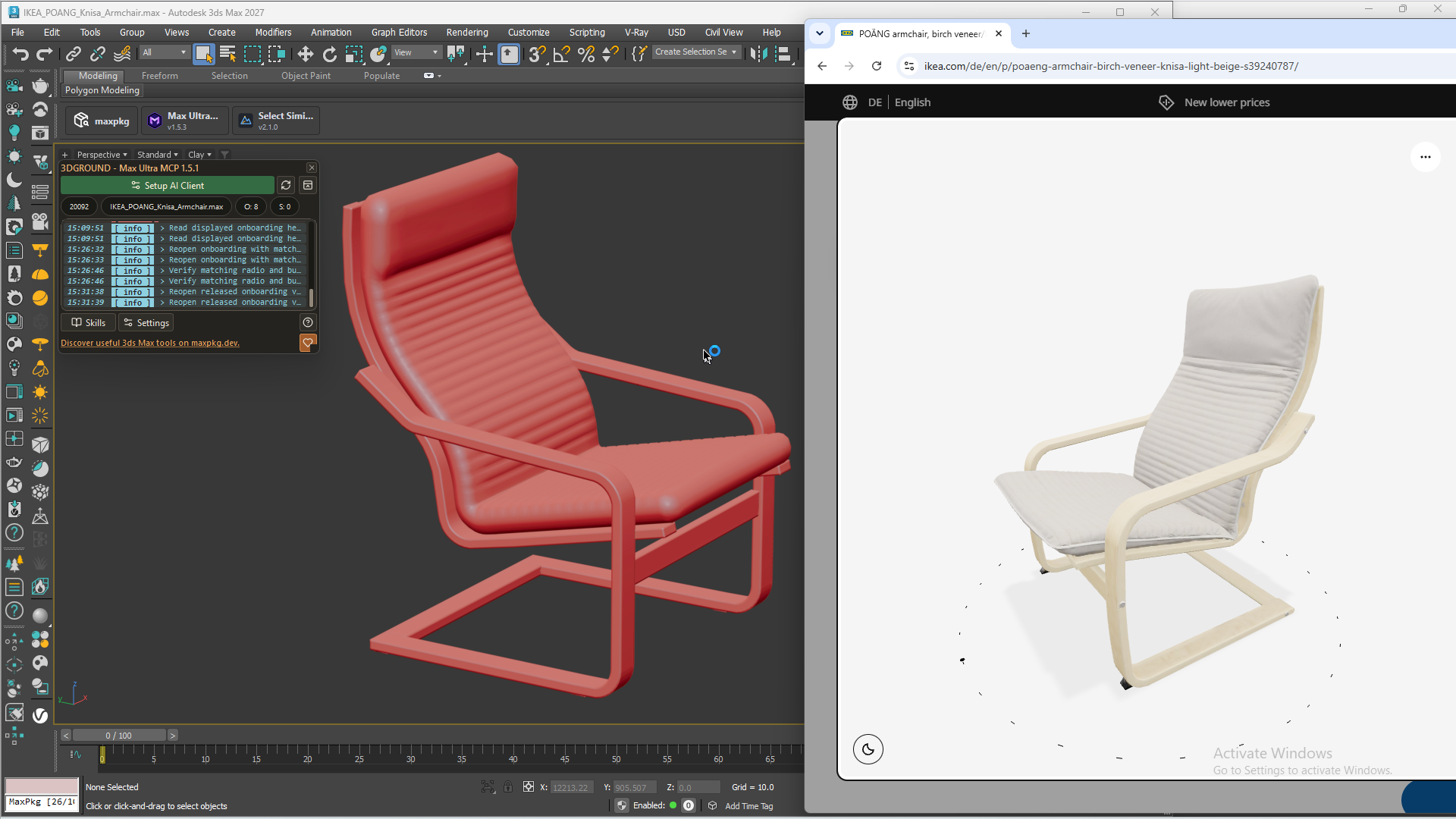
Щоб перевірити моделювання на практиці, я вибрав крісло IKEA POÄNG. Claude Code з Opus 5.5 High і ChatGPT Codex з Astra 6 Ultra отримали майже однакове завдання: вивчити товар за посиланням і створити модель через Max Ultra MCP. ChatGPT я додатково попросив пошукати референси. Подробиці є в окремій статті про експеримент.
Claude збирав референси, використовував skill для крісел і витратив близько 30 хвилин. Сітка вийшла акуратною та придатною для TurboSmooth. Але форма помітно відрізнялася від оригіналу, а кріплень і швів бракувало.
ChatGPT впорався приблизно за десять хвилин і додав більше деталей. Проте з'явилися перетини геометрії, проблеми зі згладжуванням і надто гострі кути подушки. Для прийнятного результату мені довелося використовувати Ultra: на нижчих налаштуваннях артефактів було більше.
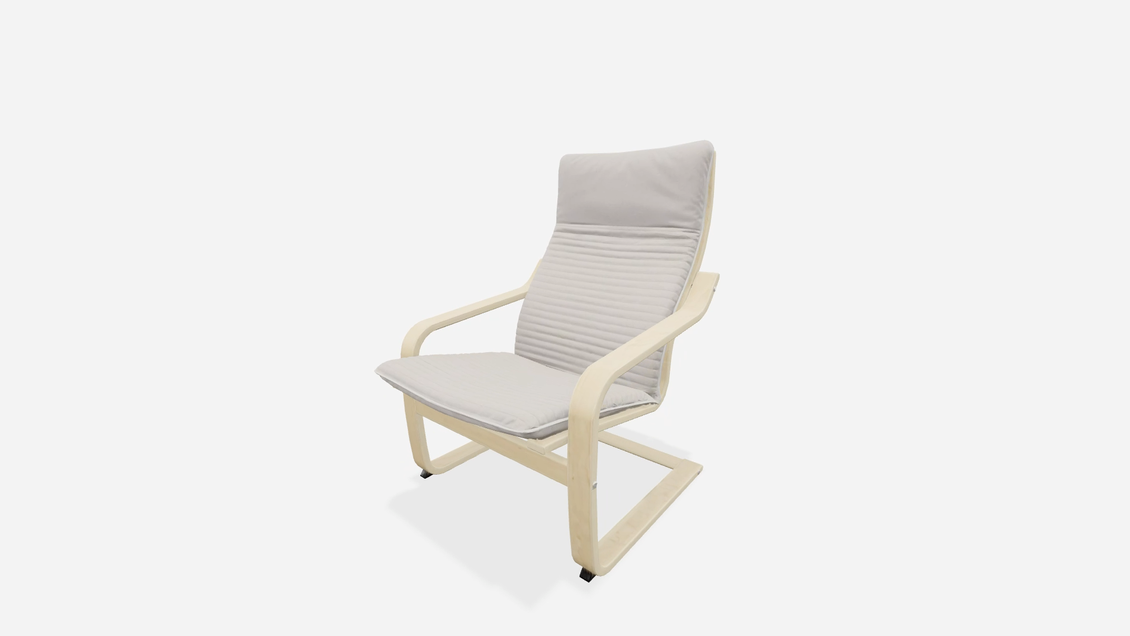
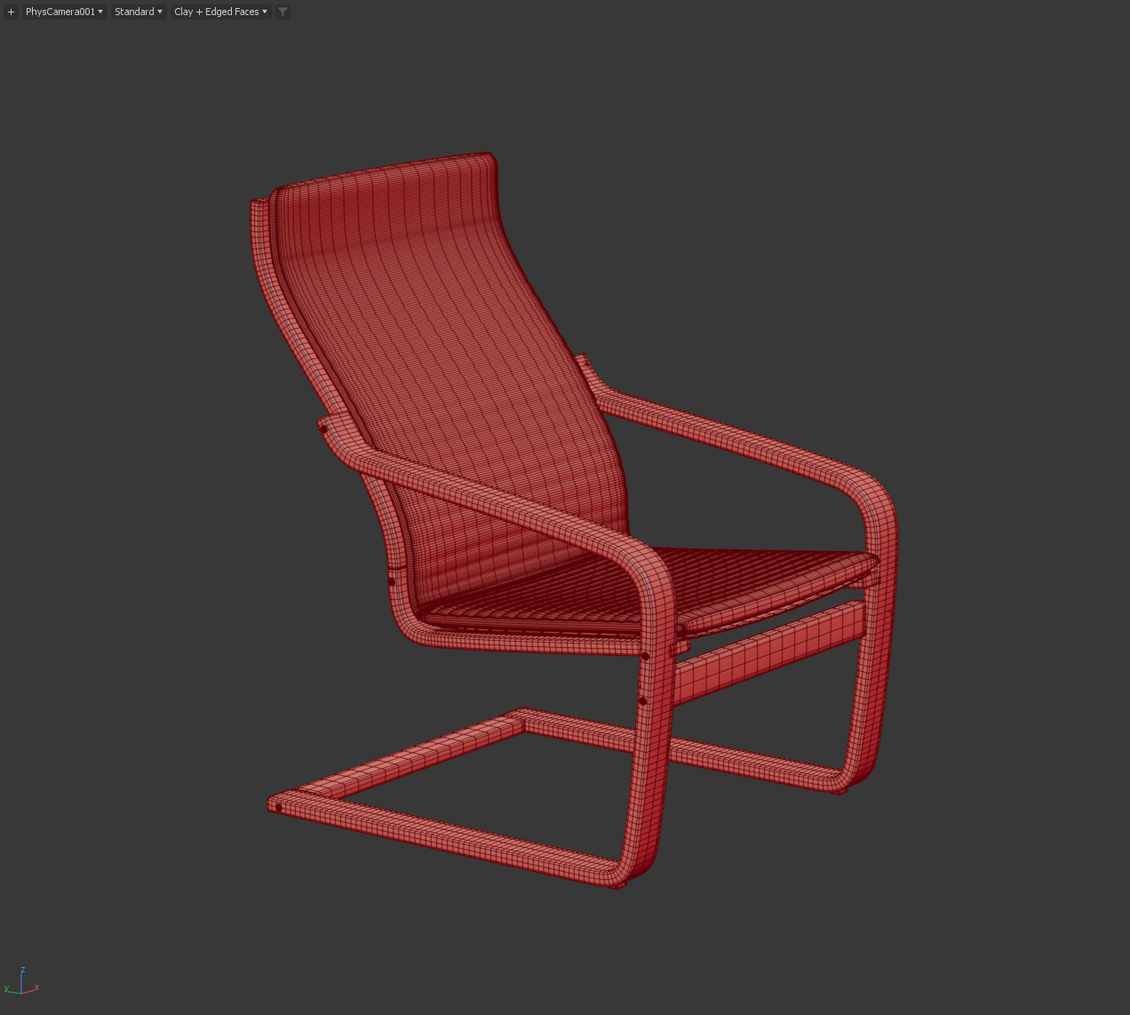
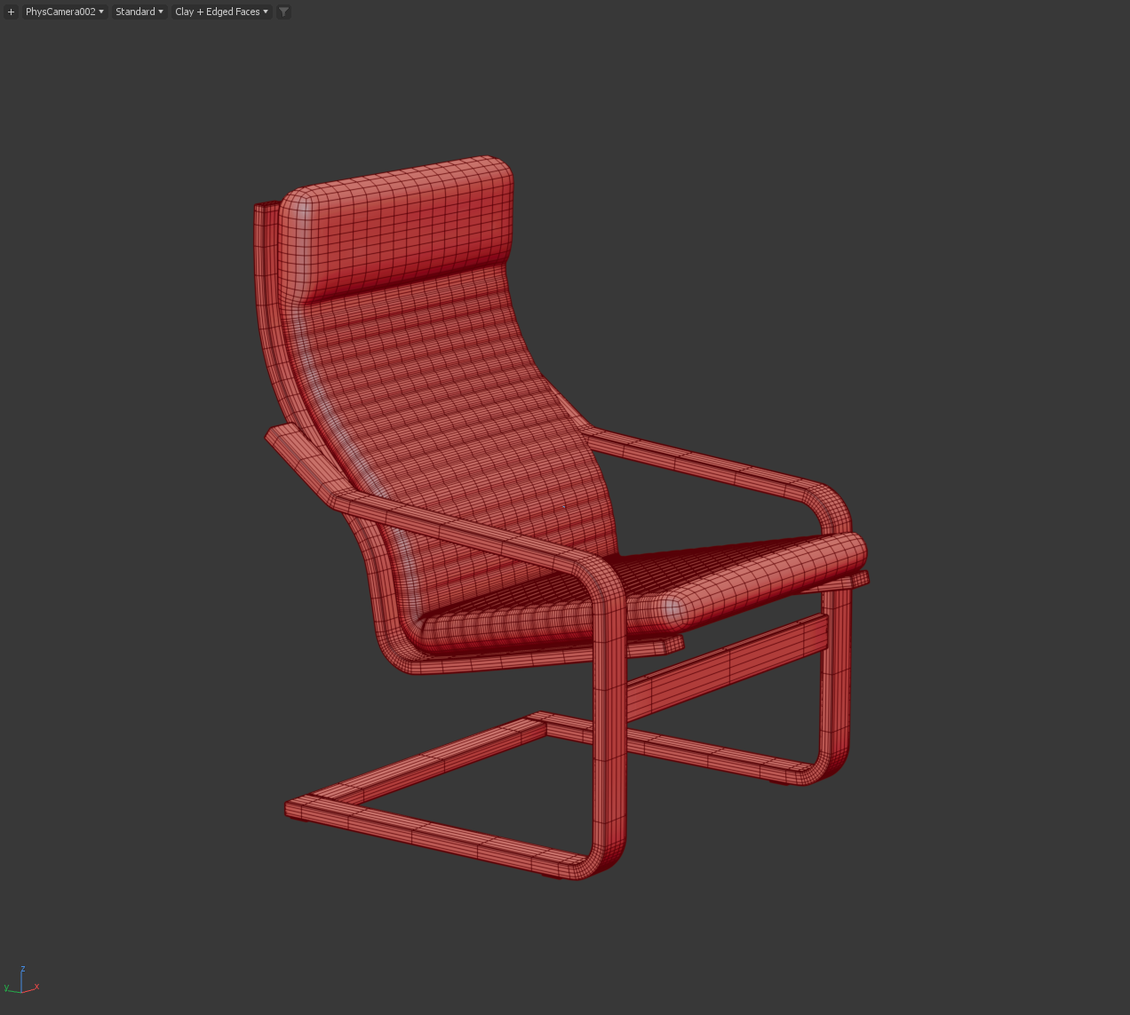
Головне для мене: жоден агент не відтворив POÄNG достатньо точно. В одного краща сітка, в іншого швидкість і деталі, але конкретне крісло все одно потребувало доопрацювання. Це результат одного експерименту, а не рейтинг моделей на всі випадки життя.
Які проблеми залишаються
Складне моделювання поки непередбачуване. Агент може знати команди, будувати сітку й усе одно неправильно розуміти форму. Особливо помітно це на вигинах, з'єднаннях і пропорціях. Кілька уточнень допомагають, але іноді виникає цілком практичне запитання: скільки часу піде на пояснення й чи не швидше поправити об'єкт самому?
Результат залежить і від моделі, і від постановки завдання. Один агент довго вивчає референси, інший швидше починає будувати. Я дивлюся на весь шлях до результату: скільки знадобилося спроб, моєї участі й ручних виправлень. Швидкість однієї відповіді мало про що говорить.
Не варто чекати, що робота завжди завершиться за хвилину. Агенту потрібно прочитати сцену, виконати команди й перевірити результат. У важкому проєкті до цього додаються обмеження самого 3ds Max, рендерера й комп'ютера.
Перед суттєвими змінами я зберігаю копію сцени. Агент здатний неправильно зрозуміти запит, вибрати невдалий спосіб або запустити код, який змінить більше, ніж потрібно. Тому для масових операцій корисно спочатку отримати план, а для нового скрипта використовувати тестову сцену.
Можна працювати й із кількома відкритими сесіями 3ds Max, зокрема однієї версії. Я вказую потрібний PID, тобто ідентифікатор процесу, і закріплюю за чатом конкретну сцену. Це зручно: агент працює в одній сесії, я в іншій. Але ресурси комп'ютера спільні, а деякі дії з інтерфейсом можуть вимагати фокуса на вікні. Ті самі об'єкти одночасно з агентом я волію не редагувати.
Як установити Max Ultra MCP і почати роботу
В актуальному описі заявлено підтримку Windows і 3ds Max 2022–2027. Я хотів уникнути потреби збирати окремий нативний плагін під кожну версію Max. При цьому інструмент використовує готові середовища виконання: Node.js входить до пакета, а Python береться з 3ds Max. Заявлений діапазон не означає, що перевірено будь-яку комбінацію рендерера та сторонніх плагінів. Вимоги й завантаження.
- Відкрийте сторінку Max Ultra MCP, натисніть Install і перетягніть блок пакета у viewport. Якщо перетягування не працює, скористайтеся запропонованим інсталятором або ручним установленням MZP через Scripting → Run Script.
- Запустіть Max Ultra MCP і відкрийте AI Client Setup.
- Виберіть Codex, Claude Code або Antigravity. Якщо потрібних компонентів немає, виконайте кроки, запропоновані налаштуванням.
- Оновіть статус і підключіть клієнта. Установлення застосунку й реєстрація MCP-з'єднання можуть бути окремими діями.
- За потреби перезапустіть або перепідключіть AI-клієнт і відкрийте новий чат.
- Скопіюйте Test prompt з інтерфейсу й перевірте з'єднання.
- Після успішної перевірки надішліть першу команду в невеликій тестовій сцені.
У сценарії, описаному в документації проєкту, для ChatGPT Desktop використовується режим Codex, а для Claude локальна сесія Code. Звичайний чат сам по собі не означає доступу до локального 3ds Max. Статус MCP Ready теж варто підтвердити запитом із поточного чату. Інструкція з підключення.
Перевір підключення до 3ds Max. Покажи доступні сесії, їхні версії, PID та імена відкритих сцен. Поки нічого не змінюй.
Після вибору потрібної сесії можна спробувати просту дію:
Створи в поточній тестовій сцені куб розміром 100 × 100 × 100 см з ім'ям MCP_Test_Box. Постав його на площину Z = 0, виділи, покажи повністю у viewport і перевір розміри. Решту об'єктів не змінюй.
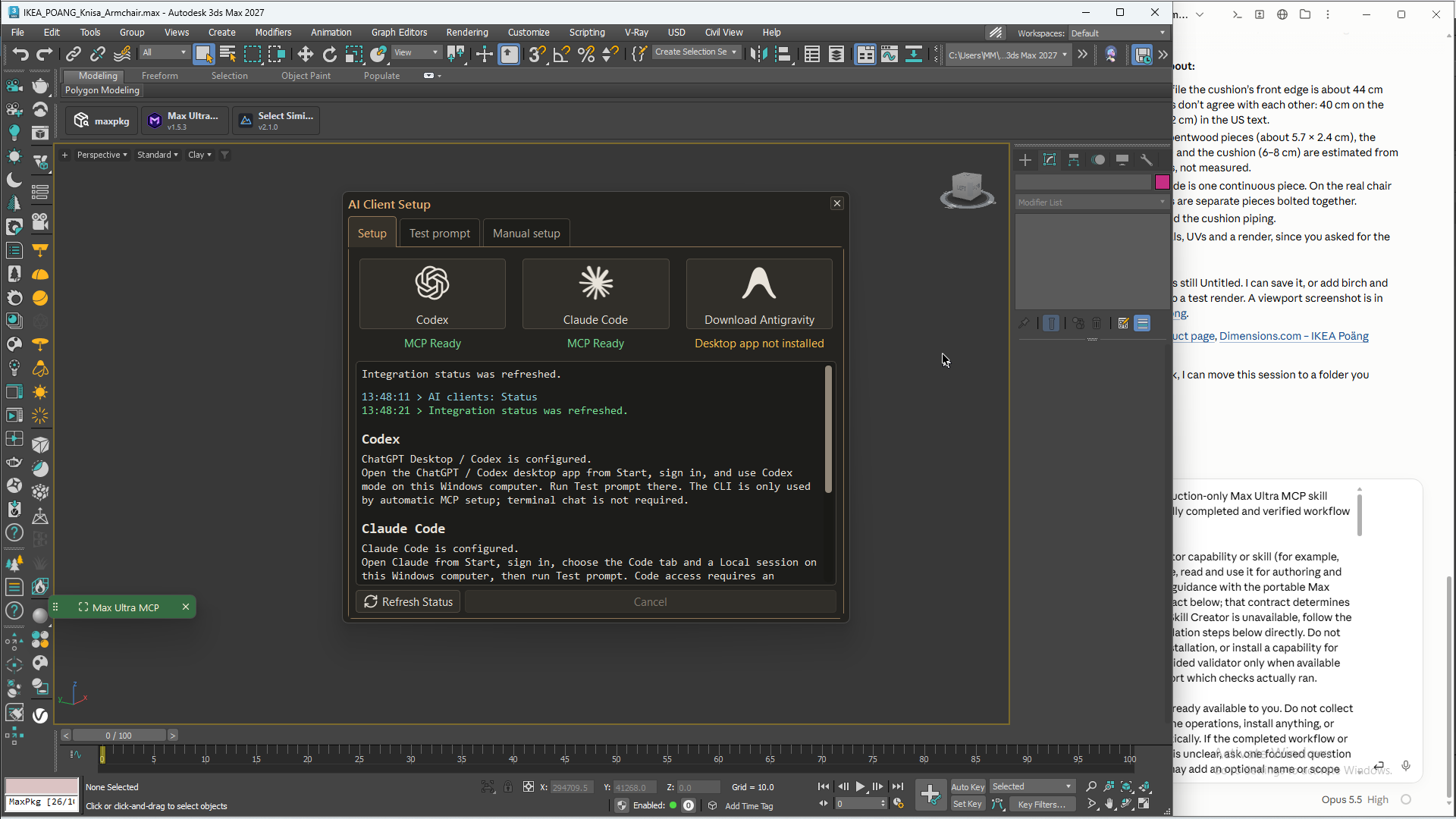
У звичайній роботі мені не потрібно перезапускати 3ds Max під час кожного відкриття інструмента. Але Hide panel і закриття головного вікна поводяться по-різному: приховування зберігає з'єднання, закриття зупиняє скрипт. Після зупинки або збою може знадобитися повторне підключення. Поведінка панелі.
Куди я хочу розвивати цю ідею
Мені цікава можливість перетворювати робочий досвід художника на інструменти. Людина знає, як мають називатися камери, як улаштована сцена та які перевірки потрібні перед здачею. Поки ці правила існують лише в неї в голові, вона знову й знову виконує їх вручну.
З AI можна спробувати оформити цей досвід у скрипт або skill. Спочатку розв'язати одне завдання, перевірити результат, поправити слабкі місця й зберегти вдалий процес. Наступного разу вже не починати з порожнього чату.
У моделюванні мені хотілося б домогтися уважнішої роботи з референсами: перевіряти силует до деталізації, порівнювати окремі частини й не оголошувати завдання виконаним після появи першої схожої форми. Експеримент із кріслом добре показав, чому це потрібно.
Чи зможуть агенти самостійно створювати складні сцени? Я б поки не визначав строків. Мені корисніше дивитися, які конкретні дії вже можна їм доручити й де мої інструкції справді покращують результат.
AI поки потрібен художник
Max Ultra MCP не перетворює модель на досвідченого 3D-художника. Вона помиляється, не завжди точно розуміє референс і потребує контролю. Але тепер вона може виконувати дії в самій програмі й отримувати зворотний зв'язок від результату.
Я починав із досить приземленого бажання: перестати вручну запускати й перевіряти кожну правку скрипта. Зараз тим самим способом можна організувати сцену, підготувати камери, побудувати основу приміщення або зробити власний інструмент під конкретне завдання.
Для першого знайомства я б вибрав одну повторювану операцію зі своєї роботи. Так простіше зрозуміти, чи заощаджує агент час і що йому потрібно пояснити. А якщо спробуєте, розкажіть, яке завдання вдалося автоматизувати й де все пішло не за планом. Такі приклади мені особливо цікаві.
FAQ
1. Що таке Max Ultra MCP?
2. Чи безкоштовний Max Ultra MCP?
3. Які версії 3ds Max і AI-клієнти підтримуються?
4. Чи можна створювати скрипти без знання MaxScript?
5. Чи може AI точно змоделювати меблі за фотографією?
Останні статті


{{comment.text}}