


Розширений пошук матеріалів та об'єктів у 3Ds Max



Вступ
А ви вмієте правильно користуватися пошуком у 3Ds Max?
Пошук об'єктів та матеріалів у 3Ds Max досить зручний та швидкий, а якщо знати невелику хитрість – це допоможе вам заощадити трохи часу.
Весь секрет полягає в символі "*". Цей символ можна вставляти у будь-якій частині вашого пошукового запиту і він означає, що на його місці можуть бути будь-які символи, будь-яку довжину.
Пошук об'єктів
Приклад 1
Давайте подивимося, як на прикладі працює пошук із символом "*". Нам необхідно знайти всі об'єкти, які мають назву "25MM". Як видно на скріншоті нижче, об'єктів багато, назви складні, виділяти вручну досить проблематично.

Ви напевно б написали в пошуку просто "25MM" і результат був би такий:
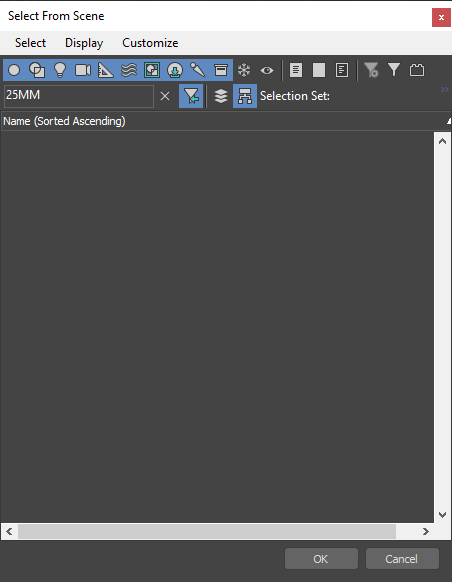
Просто нічого не знайшло б.
Але якщо написати на початку запиту - символ зірочки, то... Як видно на скріншоті нижче, ми знайшли наші об'єкти і тепер їх зручно можна вибрати зі списку.

При запиті "*25MM" - будуть проігноровані всі символи до "25MM" і якщо в назві є "25MM", то вони відобразяться у пошуку.
Примітка!
А чому тоді не поставити в кінці символ зірочки, наприклад так "*25MM*"?
Так, так теж можна зробити і результат буде такий же.
3Ds Max за замовчуванням сам під капотом, автоматично підставляє символ зірочки в кінці і тому її можна додатково не ставити.
Ну і ще кілька прикладів пошуку об'єктів у Scene Explorer або Layer Explorer:
Приклад 2
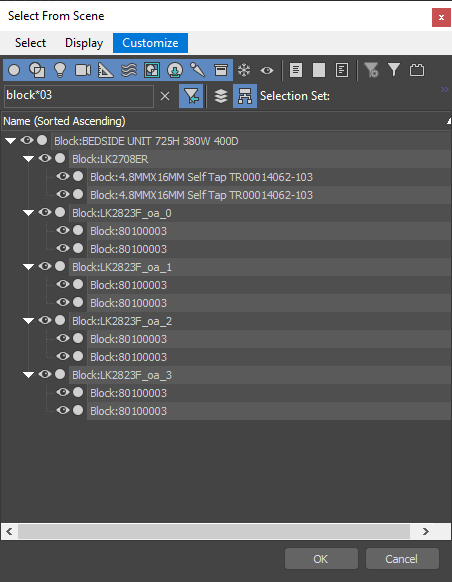
Знайдемо всі об'єкти з ім'ям "Block", у яких у назві присутні цифри "03".
Запит буде таким: "block*03".
Приклад 3
Або ось приклад, де в назві будуть послідовно "500", "25MM", "foot". Ми знаємо, що "500" зустрічається десь у середині назви об'єктів, далі йде розмір "25MM" " і в кінці має бути "foot".
Запит виглядатиме так: "*500*25MM*foot".
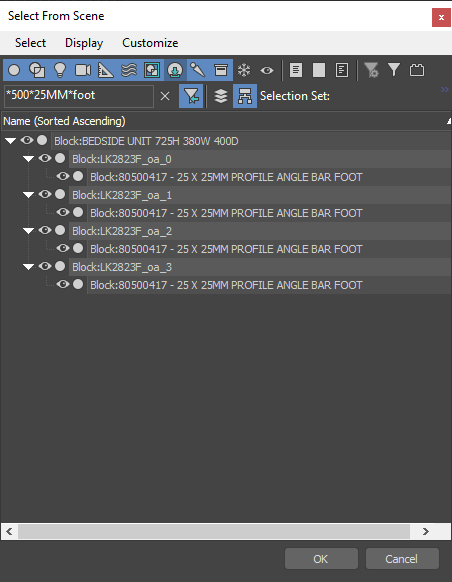
Таким чином, можна значно розширити область пошуку і позбутися рутини ручного виділення об'єктів.
Пошук у Material/Map Browser
Дуже частий випадок, коли необхідно знайти матеріал у власній бібліотеці проекту або в сцені та назва матеріалу бувають довгими та складними. Набирати точно весь пошуковий запит, це довго. І тут нам на допомогу приходить символ "*".
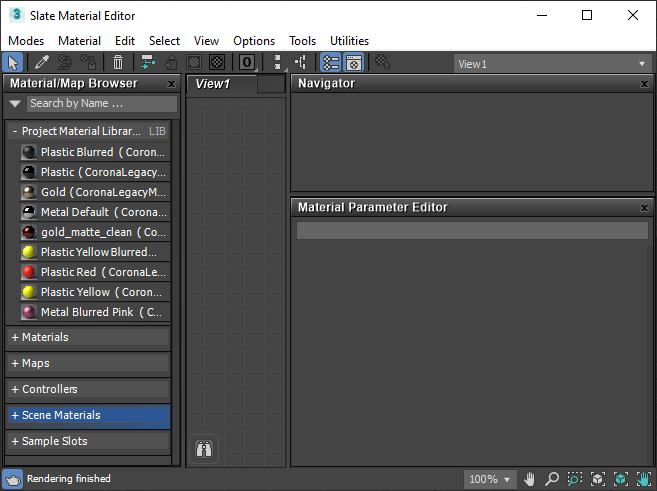
На скріншоті вище, ми маємо бібліотеку матеріалів під проект. Типи матеріалів повторюються, це можуть бути різні пластики, метали і т.д.
Приклад 1
Потрібно вибрати рожевий метал.
Запит виглядатиме ось так: "metal*pink".
Нижче результат пошуку.

Приклад 2
Або нам треба відфільтрувати лише матеріали, де зустрічається слово жовтий.
Ми просто пишемо "yellow", без будь-яких зірочок.
Примітка!
Пошук матеріалів у "Material/Map Browser" працює трохи інакше, ніж пошук об'єктів.
Під капотом 3Ds Max, автоматично підставляє зірочки на початку та в кінці запиту. Тому з простими запитами тут проблем немає.

Приклад 3
Але, якщо нам потрібно знайти всі пластики і щоб зустрічалося слово "blurred", ми напишемо так: "plastic*blur".
Сподіваюся, тепер вам буде зручніше шукати матеріали у власній бібліотеці. Ну, або хоча б частіше користуватиметеся пошуком.

Примітка!
При пошуку матеріалів "Material/Map Browser" в основному символ зірочки використовується в середині пошукового запиту.
Пошук у Slate Material Editor у вкладці View?
Тут пошук працює як і для об'єктів у Scene Explorer/Layer Explorer.
Приклад 1
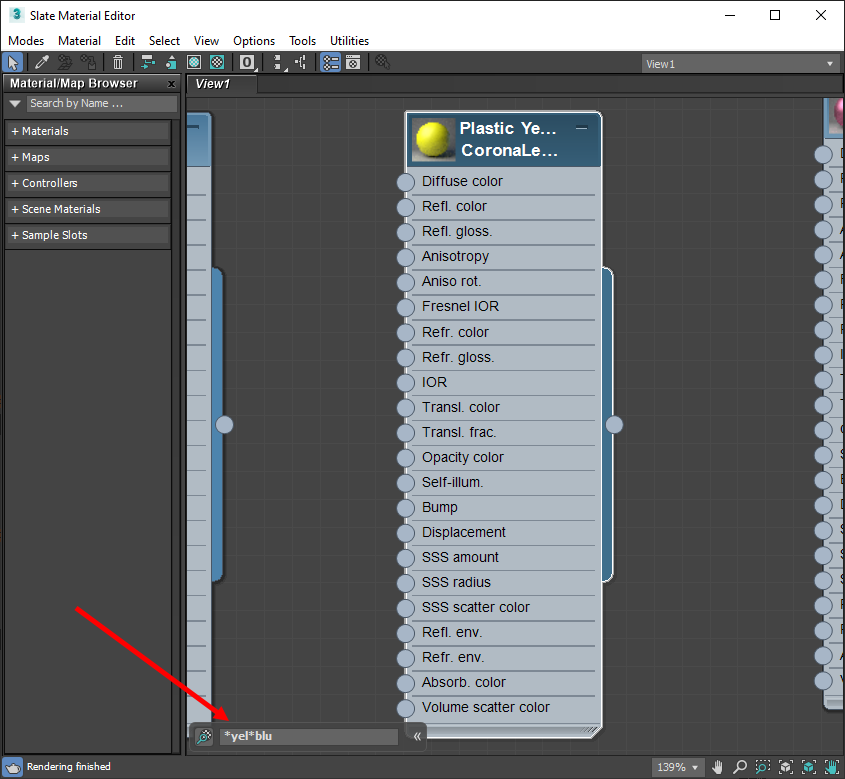
Щоб знайти матеріал Plastic Yellow Blurred, ми напишемо: "*yel*blu".
Примітка!
Не забувайте натискати Enter після того, як введете запит, щоб відобразити матеріал по центру екрана.
Приклад 2
І ще один простий приклад пошуку, шукаємо матеріал, який починається з "Met" і містить слово "Blurred".
Пошуковий запит: "met*blu".

Для тих, хто хоче ще більше заглибитись у роботу пошуку
Для більшості користувачів прикладів вищевказаних із зірочкою вистачить практично для всіх випадків життя. Але, щоб розкрити тему повністю, треба ще розповісти ще про один момент.
У пошуку може застосовуватися знак знака питання "?", на відміну від "*" це означає не будь-яку кількість символів, а тільки один. Такі запити дуже рідко потрібні і практично не використовуються.
Наприклад я використовую іноді, при пошуку, коли слова в імені можуть бути розділені або підкресленням або тире або пробілом.
Приклад запиту: "gold?matt".
Де ми не знаємо, який символ розділяє слова, але між цими словами має бути лише один символ.

Висновок
Сподіваюся цей невеликий трюк допоможе вам у повсякденній роботі та можливо по-новому поглянути на використання пошуку.
Напишіть у коментарях, знали чи ні про цей трюк?
FAQ
1. Про що ця стаття?
2. Чому пошук об'єктів важливий у великих сценах?
3. Які об'єкти можна шукати в 3ds Max?
4. Чи можна шукати об'єкти за назвою?
5. Чи можна шукати матеріали?
6. Чим корисний пошук матеріалів?
7. Чи можна шукати об'єкти за типом?
8. Чи допомагає пошук під час оптимізації сцени?
9. Чи можна використовувати пошук для керування шарами?
10. Чи корисний розширений пошук для ArchViz-проєктів?
11. Чи можна швидко знайти об'єкти з певним матеріалом?
12. Чи допомагає пошук під час очищення сцени?
13. Чи можна використовувати пошук для роботи з бібліотеками моделей?
14. Чи впливає використання пошуку на продуктивність сцени?
15. Чи підходить розширений пошук для початківців?
16. Для кого буде корисна ця стаття?
Останні статті


{{comment.text}}