


Прихований інструмент у V-Ray - Quick Denoise (VDenoise)



Вступ
Чи знали ви, що V-Ray має окремий застосунок для денойзингу зображень, який працює надзвичайно швидко?
Іноді виникає потреба зменшити шум на зображенні - це може бути текстура, завантажена з інтернету, або вже готовий рендер, який з певних причин вийшов занадто шумним.Саме в таких випадках VDenoise стає дуже корисним.
Що таке VDenoise і де його знайти
vdenoise.exe постачається разом із V-Ray, тому для його використання у вас має бути встановлений V-Ray.
Файл знаходиться за таким шляхом (зверніть увагу: XXXX — це версія вашого 3Ds Max):
VDenoise може працювати у двох режимах:
- графічний інтерфейс (GUI)
- режим командного рядка (CLI)
Як користуватися VDenoise
Запустіть vdenoise.exe — ви побачите простий і зрозумілий інтерфейс.
Примітка!
Іноді програма може не запускатися з першого разу — у такому випадку просто спробуйте відкрити її ще раз.
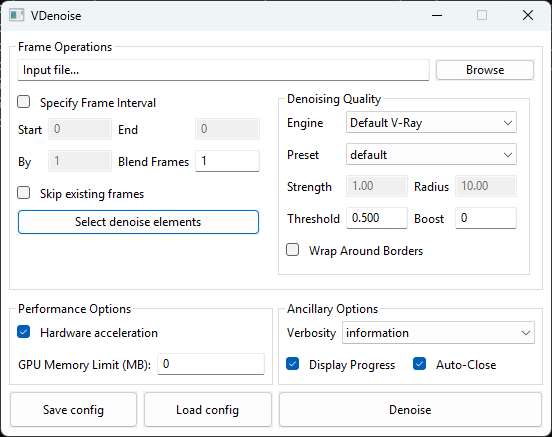
Основні налаштування
У більшості випадків стандартні налаштування працюють чудово.
Якщо зображення сильно зашумлене, можна збільшити параметр Threshold приблизно до 0.5.
Процес роботи
- У полі Input File виберіть рендер або текстуру
- Натисніть Denoise
- Дочекайтеся завершення обробки
Також ви можете:
- зберігати налаштування через Save config
- завантажувати їх пізніше через Load config
Мій кейс використання
Я використовував VDenoise для очищення запечених AO-рендерів.
AO я рендерив за допомогою Corona Renderer - просто тому, що так було зручніше.
Рендери виконувалися лише в 1 pass, тому результат виходив дуже шумним.
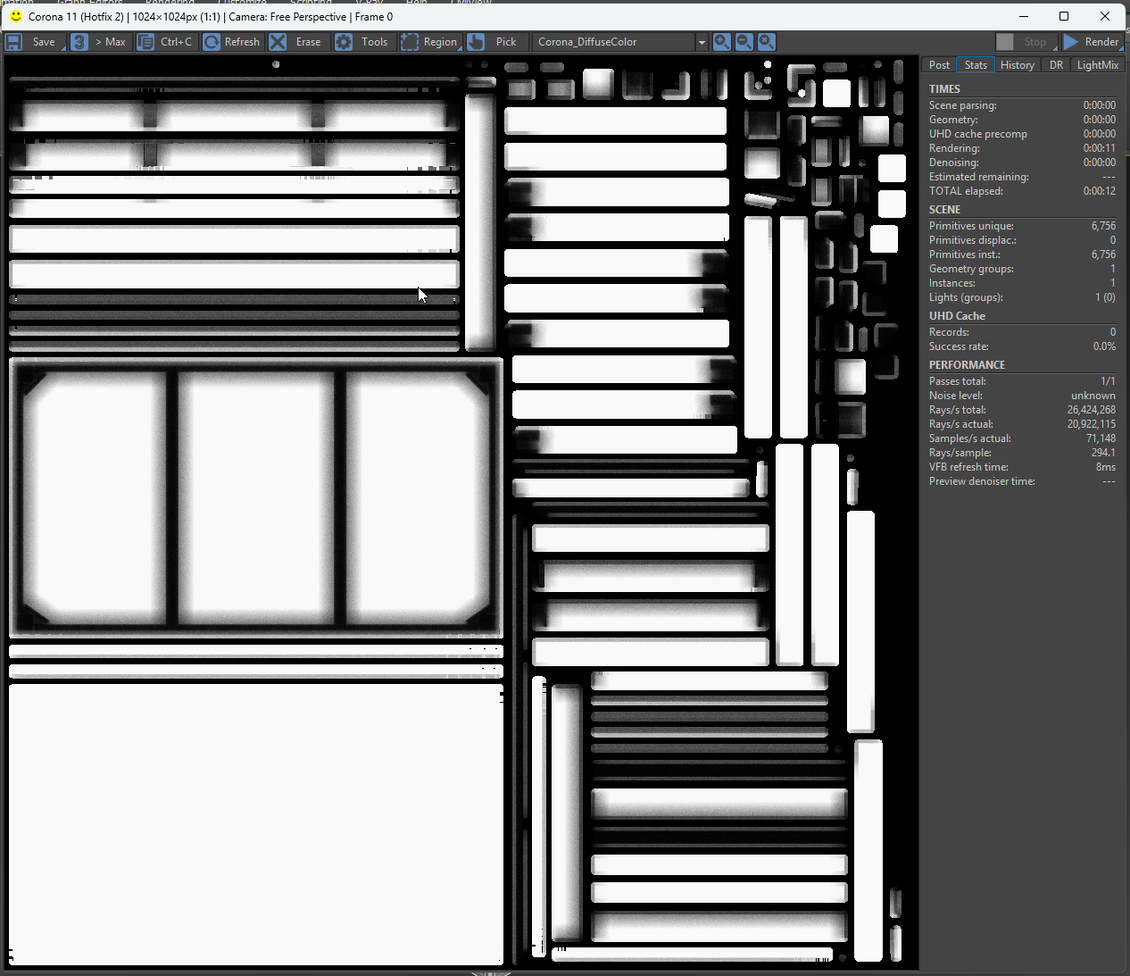
На вихідному зображенні шум добре помітний.
Після обробки через VDenoise зображення стає чистим і акуратним.
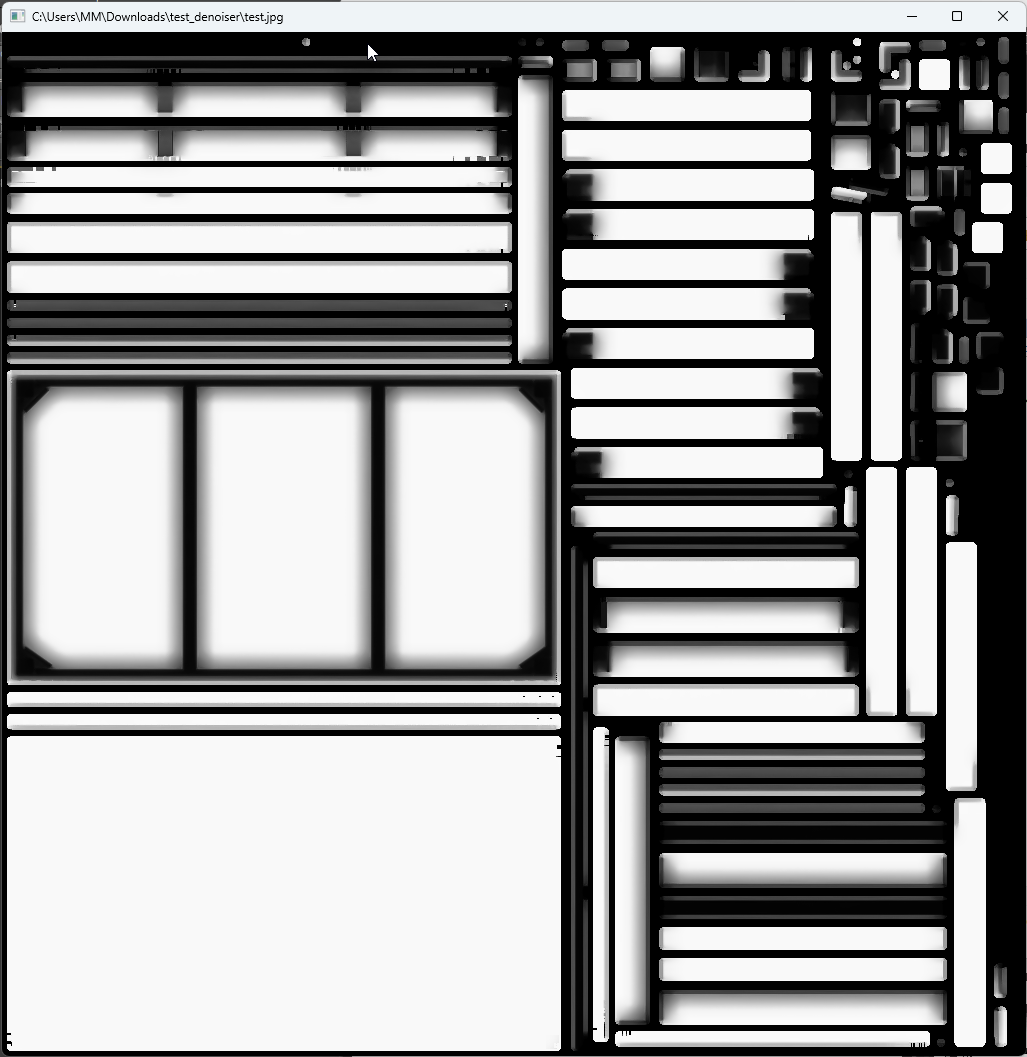
У результаті я отримую ідеальні запечені AO-тіні приблизно за 10 секунд.
Як автоматизувати VDenoise (vdenoise.exe)
Для автоматизації процесу я створив простий BAT-скрипт (за допомогою ChatGPT), який пакетно обробляє всі зображення в папці.
Що потрібно
- vdenoise.xml — обовʼязково
- BAT-файл
- усі зображення в одній папці
Файл vdenoise.xml потрібно заздалегідь зберегти через Save config в інтерфейсі VDenoise.
Примітка!
BAT-файл і vdenoise.xml повинні знаходитися в тій самій папці, що й зображення
Як це працює
- BAT-скрипт автоматично визначає, під яку версію 3Ds Max встановлений VDenoise
- якщо V-Ray не встановлений, буде показано повідомлення про помилку
- усі зображення таких форматів обробляються автоматично: *.jpg, *.jpeg, *.png
Після цього достатньо просто запустити BAT-файл - і вся папка буде оброблена без ручної роботи.
Висновок
VDenoise - це швидкий, простий і недооцінений інструмент, який чудово підходить не лише для рендерів, а й для будь-яких зображень і текстур
Сподіваюся, стаття була корисною.
Буду радий, якщо ви поділитеся власними кейсами використання VDenoise в коментарях!
FAQ
1. Про що ця стаття?
2. Що таке vdenoise?
3. Для чого потрібен vdenoise?
4. Чим vdenoise відрізняється від вбудованого V-Ray Denoiser?
5. Які файли підтримує vdenoise?
6. Чи можна використовувати vdenoise без запуску 3ds Max?
7. Чи можна обробити старі рендери?
8. Чи допомагає vdenoise прискорити робочий процес?
9. Чи можна автоматизувати роботу vdenoise?
10. Чи підходить vdenoise для Render Farm?
11. Чи може vdenoise обробляти кілька файлів поспіль?
12. Чи потрібно вручну запускати денойзинг для кожного файлу?
13. Чи впливає vdenoise на вихідний рендер?
14. Чи підходить vdenoise для студійного виробництва?
15. Чи потрібні навички програмування для використання vdenoise?
16. Чому багато користувачів не знають про vdenoise?
Останні статті


{{comment.text}}