


Проблеми з продуктивністю 3ds Max



Вступ
Працюючи в 3Ds Max, можна зіткнутися з уповільненнями, лагами у в'юпорті, довгим відкриттям сцен і несподіваними збоями.
Нижче наведено перелік поширених проблем і практичних рішень для оптимізації продуктивності. У статті розглядаються головним чином глобальні проблеми, пов'язані з сценою - апаратні проблеми, драйвери, налаштування BIOS тощо тут не включено.
Кейс: коли всe працює нормально, але передана чи ваша сцена викликає гальма в 3Ds Max, через що подальша робота стає неможливою.
Примітка!
Якщо ви стикалися з якимись проблемами, не описаними тут - напишіть у коментарях, як вам вдалося їх подолати. Ми обов'язково додамо ваші рекомендації до статті!
1. Сцена та геометрія
Великі сцени та важкі об’єкти
Проблема:
❗ Файли об'ємом 1 ГБ і більше з мільйонами полігонів або тисячами об'єктів сповільнюють інтерфейс, навігацію та рендер.
Рішення:
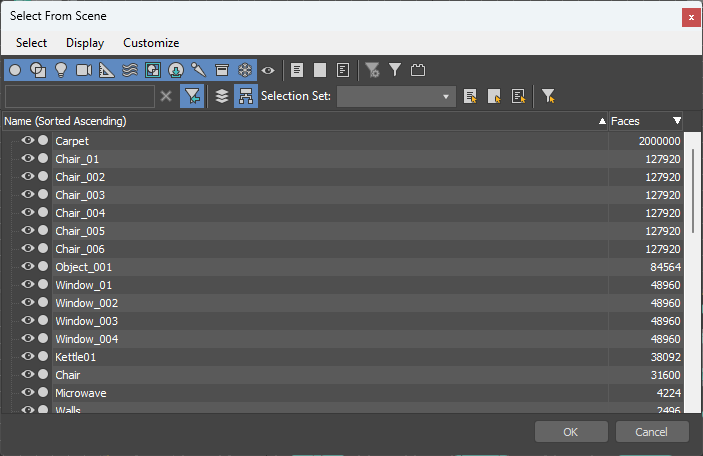
✅ Використайте список об’єктів (клавіша H) і відсортуйте за кількістю полігонів, щоб знайти «важкі» моделі. Додайте колонку Faces через меню Configure Columns. Оптимізуйте їх або переведіть у проксі.
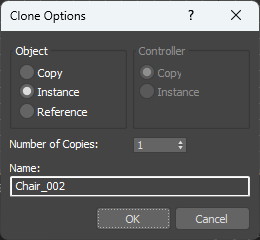
✅ При копіюванні об'єктів користуйтеся режимом Instance - копії використовують одну вихідну сітку, економлячи пам'ять.
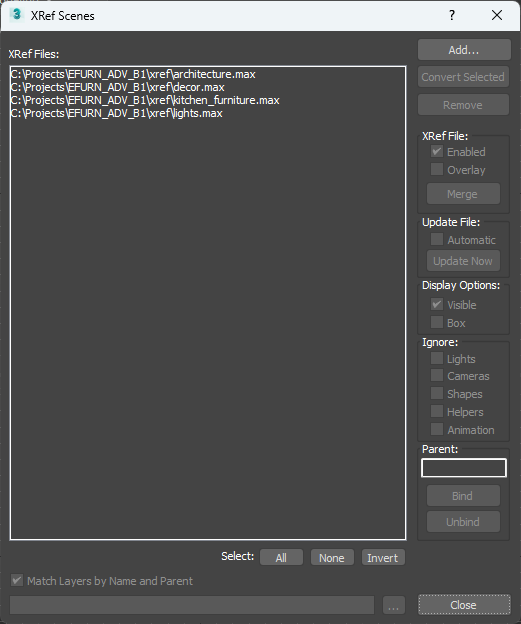
✅ Використовуйте File → Reference → XRef Scene, щоб винести частини сцени в окремі файли. Це дозволяє швидко вимкнути непотрібні частини сцени та зручно працювати кільком художникам над одним проєктом.
Найкраще мати файл Main_Scene.max лише з камерою, освітленням і налаштуваннями рендера; решту - у файлах на кшталт architecture.max, room1_furniture.max, room2_furniture.max тощо.
Можна Merge об'єкти і "Convert Selected" у вікні XRef Scenes.
Малі об'єкти / групи
Проблема:
❗ Сотні дрібних об'єктів (болти, деталі меблів) гальмують сцену.
Рішення:
✅ Об'єднуйте статичні елементи через Attach, щоб зменшити кількість об'єктів; уникайте вкладених груп - краще організовувати через шари або набори виділення.
Робота з файлами по мережі та хмарні сховища
Проблема:
❗ Завантаження сцен із мережевих дисків або через хмарні сервіси (NAS, Dropbox, Google Drive) суттєво сповільнює відкриття та збереження.
Рішення:
✅ Копіюйте проєкт і текстури на локальний SSD і працюйте з локальною копією.
✅ Не використовуйте синхронізовані хмарні папки як робочий каталог.
Об'єкти далеко від початку координат
Проблема:
❗ Сцени з дуже великим bounding-box або об'єктами, віддаленими від (0, 0, 0), викликають артефакти, мерехтіння і погіршення точності прив'язок.
Рішення:
✅ Перемістіть і масштабуйте моделі ближче до початку координат. Для архітектурних сцен використовуйте правильні одиниці: міліметри - для інтер'єру, метри - для екстер'єру.
Проблема:
❗ Приховані або неактивні об'єкти займають пам'ять і впливають на розмір сцени.
Рішення:
✅ Збережіть зайві елементи в окремий файл (особливо ті, що не потрапляють в кадр), після чого видаліть їх із основної сцени.
2. Об'єкти та модифікатори
Довгі стеки модифікаторів
Проблема:
❗ Кожен модифікатор створює копію мешу в пам'яті, тому багато модифікаторів збільшують навантаження.
Рішення:
✅ У фінальній моделі клацніть правою кнопкою по стеці модифікаторів та виберіть Collapse to Editable Mesh/Poly, щоб зменшити навантаження. Процедурні сплайни перед рендером також конвертуйте в Editable Mesh/Poly.
Щільна геометрія та дисплейсмент
Проблема:
❗ Висока кількість полігонів на віддалених об'єктах і модифікатори displacement суттєво збільшують час рендера.
Рішення:
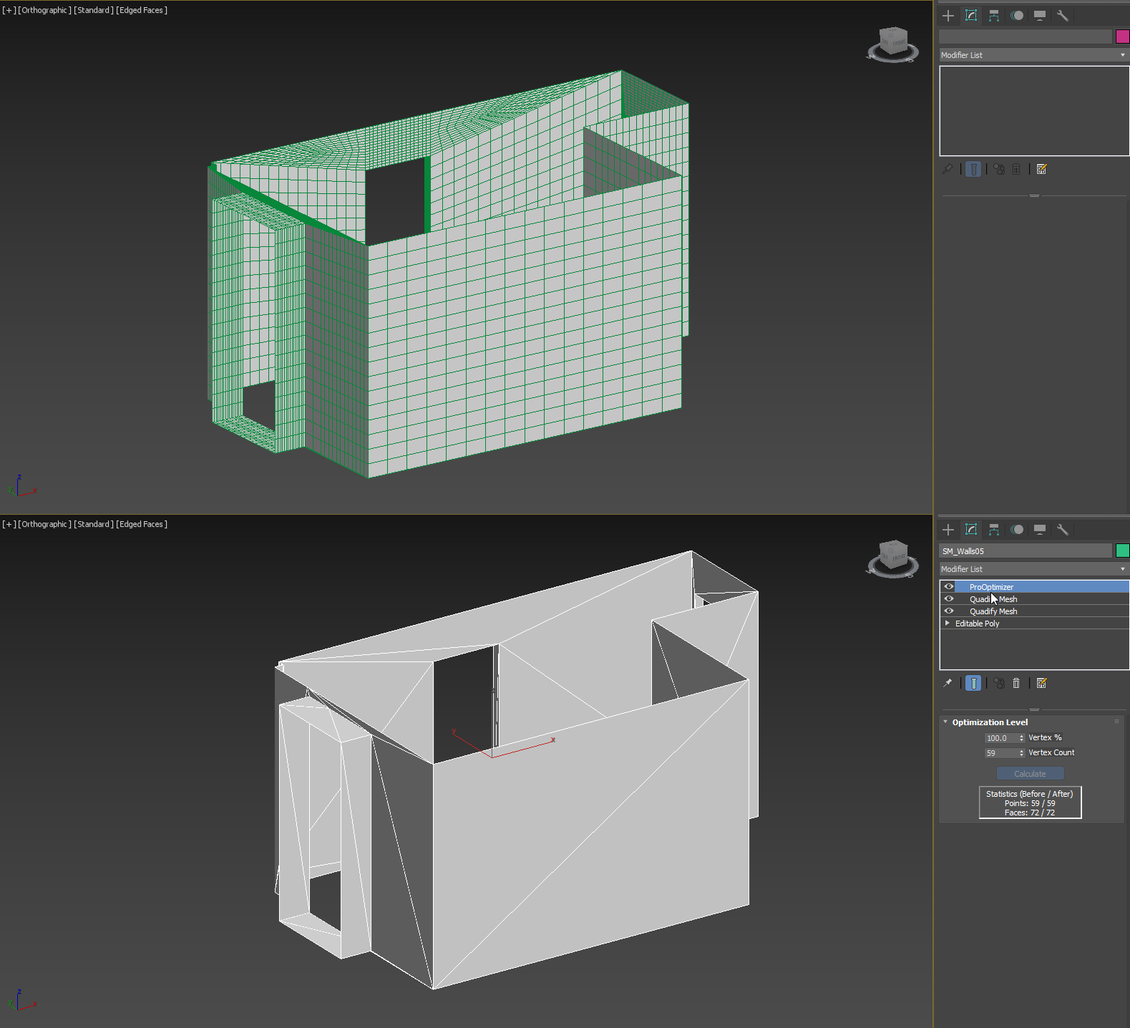
✅ Застосовуйте Optimize або ProOptimizer на віддалених об'єктах, щоб зменшити кількість полігонів.
✅ Замість displacement-карт використовуйте bump- або normal-карти - це скорочує час рендера.
✅ Для "брудних" CAD-моделей застосуйте Quadify Mesh зі значенням 100 %, а потім ProOptimizer або вручну ретопологізуйте.
Пошкоджена геометрія та блоки
Проблема:
❗ Об'єкти (особливо з CAD) з ізольованими вершинами і пошкодженими полігонами знижують продуктивність, час рендера збільшується, проблематично використовувати Smooth Groups, важко експортувати.
Рішення:
✅ Використовуйте команду видалення ізольованих вершин і колапсуйте стеки.
✅ Використовуйте Reset XForm, Box Trick, Detach Trick, Snapshot з набору Stock Model Fixer від 3DGROUND.
✅ Імпортуйте об'єкти через File → Import → Merge по одному, щоб виявити пошкоджені елементи.
✅ Видаліть або передайте пошкоджені об'єкти на перемоделювання.
3. Матеріали та текстури
Розкидані та недоступні текстури
Проблема:
❗ Текстури, розміщені в різних папках або відсутні, з іменами зі спеціальними символами або занадто довгими шляхами, викликають помилку "Missing external files".
Рішення:
✅ беріть усі карти в одну папку за допомогою Archive або Resource Collector.
✅ В Asset Tracking пропишіть шляхи до цієї папки, використовуючи формат UNC замість букв диска.
✅ Уникайте кирилиці та спеціальних символів в іменах файлів; не допускайте довжини шляху понад 256 символів.
Мережеві шляхи
Проблема:
❗ Текстури, що знаходяться на NAS чи сервері, призводять до тривалого пошуку й завантаження сцен, особливо якщо вказані шляхи в User Paths/System Paths.
Рішення:
✅ Перевірте шляхи в Customize → Configure User and System Paths - ідеально, якщо там не буде жодного додаткового шляху, інакше 3Ds Max шукатиме по кожному з них, що сповільнює запуск сцени. Завжди тримайте текстури поруч із сценою і не допускайте їх розкиданості по папках або мережевих дисках.
✅ Якщо проєкт зберігається в мережі, під час роботи переносьте його локально. Використовуйте відносні шляхи, наприклад "maps/", щоб все працювало і локально, і по мережі.
✅ Навіть мережа 1 Гбіт/с не гарантує швидкого завантаження текстур, особливо якщо паралельно відбувається рендер у мережі - це може призвести до просідань і нестабільного зв'язку.
Надто великі текстури і небезпечні формати
Проблема:
❗ Текстури з високим дозволом (8K) та формати PNG/PSD без оптимізації займають багато пам'яті і сповільнюють сцену.
Рішення:
✅ За можливості знижуйте дозвіл: 8K → 4K → 2K і т.д.
✅ Не використовуйте PNG, якщо не потрібен альфа-канал.
✅ Многошарові PSD краще зберігати як JPG, використовуючи базовий режим (Standard), а не прогресивний.
✅ Формат GIF для текстур не рекомендується - він може спричиняти зависання рендеру.
✅ У налаштуваннях в'юпорта не збільшуйте якість текстур понад 1024-2048 px - завищені значення (наприклад, 4096 px) різко уповільнюють завантаження, бо текстури зберігаються в некомпресованому вигляді та заповнюють відеопам'ять.
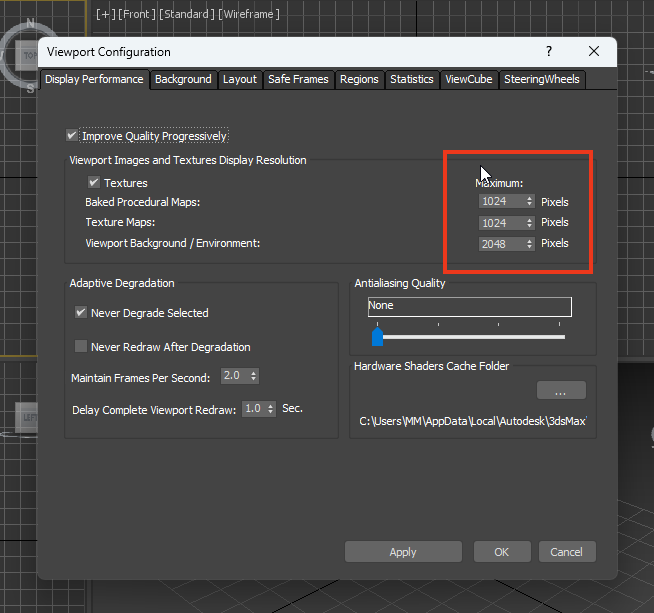
Рекомендації:
👉 Використовуйте Prune Scene від 3DGROUND, щоб очистити кеш в'юпорта.
👉 Скрипт JPG-OPTI (.bat) містить утиліти, що оптимізують і стискають текстури в напівавтоматичному режимі без значної втрати якості.
Інструкція JPG OPTIЗавантажити JPG OPTI
Дисплейсмент у матеріалах
Проблема:
❗ Displacement-карти суттєво збільшують навантаження.
Рішення:
✅ Замінюйте їх на bump- або normal-карти; залишайте детальну геометрію тільки там, де це необхідно.
4. Плагіни, скрипти і віруси
Конфліктні та застарілі плагіни
Проблема:
❗ Деякі плагіни можуть уповільнювати сцену або викликати збої.
Рішення:
✅ Тимчасово вимикайте чи оновлюйте підозрілі плагіни. Вимкніть опцію “Load plug-ins when used” у налаштуваннях, щоб плагіни підвантажувались одразу та легше визначати проблемні модулі.
Автозавантажувані скрипти
Проблема:
❗ Скрипти, які автоматично стартують при запуску (наприклад, статистика полігонів у в'юпорті), уповільнюють навігацію.
Рішення:
❗ Перевірте папку scripts/startup і вимкніть або видаліть непотрібні скрипти.
Віруси та шкідливі макроси
Проблема:
❗ Деякі MAX-скрипти заражають сцени (наприклад, ALC), додаючи приховані ноди або ламаючи функціонал.
Рішення:
✅ Встановіть Prune Scene від 3DGROUND і активуйте Active Protection; після очищення збережіть сцену заново. Уникайте завантаження підозрілих моделей і регулярно скануйте файли за допомогою Selective Scan у Prune Scene.
5. Автозбереження й завантаження
Проблема:
❗ Часте автозбереження гальмує роботу, особливо у файлів понад 5 ГБ.
Рішення:
✅ Збільшіть інтервал автозбереження до 10-30 хвилин.
✅ Відміняйте автозбереження кнопкою Esc.
✅ Вимкніть опцію "Compress on Save" для великих файлів - стиснення може пошкодити сцену.
✅ Перенесіть папку autoback на інший диск або SSD.
✅ Уникайте збереження сцени на NAS або мережевий сервер - тримайте файл локально під час роботи.
6. Інтерфейс користувача та в'юпорт
ViewCube і AutoCam
Проблема:
❗ У тяжких сценах навігаційна панель ViewCube і функція AutoCam можуть гальмувати.
Рішення:
✅ Вимкніть ViewCube за допомогою Alt+Ctrl+V або через меню Views → ViewCube → Configure. Повністю деактивуйте AutoCam, перейменувавши файл AutoCamMax.gup.
Висока роздільна здатність екрана та драйвери
Проблема:
❗ 4K-монітори або кілька дисплеїв викликають затримки при перерисовці; неправильний драйвер знижує FPS.
Рішення:
✅ Знизьте роздільну здатність дисплея до 1080p або 2K.
✅ У Preferences → Viewport переконайтеся, що драйвер - Nitrous Direct3D.
✅ За потреби активуйте Adaptive Degradation (клавіша O) для тимчасового спрощення відображення.
✅ В Object Properties відключіть Backface Cull для об'єктів, якщо він спричиняє лаги.
Відкриті панелі та оновлення в реальному часі
Проблема:
❗ Завжди відкритий Layer / Scene Explorer гальмує інтерфейс; показ статистики полігонів у в'юпорті теж може викликати лаги на слабких машинах.
Рішення:
✅ Закривайте ці панелі, коли вони не потрібні.
✅ Вимикайте статистику або видаляйте скрипти/плагіни, що її відображають.
Невикористані дані
Проблема:
❗ Застарілі ефекти середовища (Fire, Fog тощо) уповільнюють сцену.
Рішення:
✅ У вікні Environment (натисніть 8) видаліть невикористані ефекти кнопкою Delete. Якщо їх дуже багато - використайте Prune Scene з опцією очищення "Junk Effects".
7. Система та обладнання
Накопичувачі й пам'ять
Проблема:
❗ Повільні HDD, нестача оперативної пам'яті або місця на диску сповільнюють роботу.
Рішення:
✅ Користуйтесь SSD для проєктів; переконайтесь, що об'єм ОЗП і файл підкачки достатні.
Антивірус і фонові процеси
Проблема:
❗ Windows Defender або інші антивіруси можуть активно сканувати файли .max і текстури, спричиняючи лаги.
Рішення:
✅ Внесіть 3Ds Max і робочі каталоги до винятків або тимчасово вимкніть антивірус.
Налаштування процесора та драйверів
Проблема:
❗ Увімкнений Hyper-Threading / SMT іноді знижує продуктивність; застарілі драйвери GPU спричиняють лаги.
Рішення:
✅ Спробуйте вимкнути Hyper-Threading / SMT (якщо це не критично для рендеру) і оновіть драйвери GPU до останньої версії.
Перемінні Qt
Проблема:
❗ Деякі конфігурації обладнання призводять до зниження продуктивності інтерфейсу.
Рішення:
✅ Встановіть системні змінні QT_OPENGL=Angle та QT_ANGLE_PLATFORM=warp/d3d9/d3d11, потім перезавантажте ПК.
Загальні рекомендації
Чистота сцени. Регулярно очищайте сцену від сміття й вірусів за допомогою Prune Scene; пошкоджену геометрію виправляйте через Stock Model Fixer.
Організація текстур. Зберігайте всі карти поруч із проєктом у папці maps/. Використовуйте Archive або Resource Collector. Оптимізуйте текстури - переводьте у JPG та зменшуйте розмір без помітної втрати якості.
Шляхи й ресурси. Видаляйте зайві шляхи в User/System Paths. Уникайте мережевих чи хмарних шляхів для текстур. Якщо проєкт зберігається у хмарі, перед роботою копіюйте його на локальний SSD.
Proxy та XRef. Використовуйте проксі або XRef для важких моделей і розділення великої сцени, щоб можна було тимчасово відключати частини сцени.
Оптимізація геометрії. Уникайте моделей із надмірною кількістю полігонів; застосовуйте ProOptimizer, Retopology або Quadify Mesh.
Налаштування 3Ds Max. Не встановлюйте екстремальні значення, наприклад, максимальне розділення текстур у в'юпорті.
Обладнання й ПЗ. Працюйте на швидкому SSD, забезпечте достатній об'єм ОЗП. Слідкуйте за актуальністю драйверів GPU та оновлень 3Ds Max - вони часто виправляють баги й підвищують продуктивність.
Висновок
Оптимізація продуктивності 3Ds Max - це комплексна задача. Великі сцени вимагають дисципліни в організації файлів та об'єктів, вдумливого використання модифікаторів, ретельної роботи з текстурами та плагінами. Якщо працювати локально, використовувати інстанси, колапсувати стеки, контролювати розмір текстур і вміло відключати зайві плагіни - можна значно прискорити навігацію, зменшити час рендеру й підвищити стабільність програми.
Якщо ви все ж зіткнулися з несподіваними гальмами, перевірте систему на шкідливі MAX-скрипти, оновіть драйвери, перегляньте налаштування дисплея й антивіруса. У крайньому випадку - залиште коментар, і ми знайдемо рішення індивідуально.
FAQ
1. Про що ця стаття?
2. Чому 3ds Max з часом починає працювати повільніше?
3. Чи завжди проблема пов'язана зі слабким комп'ютером?
4. Чи може розмір сцени впливати на продуктивність?
5. Що таке «сміття» у сцені?
6. Чи може пошкоджена геометрія сповільнювати 3ds Max?
7. Чи впливають сторонні плагіни на швидкість роботи?
8. Чи можуть скриптові віруси викликати проблеми з продуктивністю?
9. Чи допомагає очищення сцени підвищити швидкість роботи?
10. Чому відкриття сцени може займати багато часу?
11. Чи впливають текстури на продуктивність вьюпорта?
12. Чи може велика кількість модифікаторів сповільнювати сцену?
13. Чи варто регулярно перевіряти сцени на помилки?
14. Чи можна запобігти проблемам із продуктивністю заздалегідь?
15. Чи підходить інформація зі статті для початківців?
16. Чи можна значно прискорити роботу 3ds Max без оновлення комп'ютера?
Останні статті


{{comment.text}}