


3ds Max Notifications - сповіщення про рендер у Telegram, Discord, Slack і Teams


3ds Max Notifications
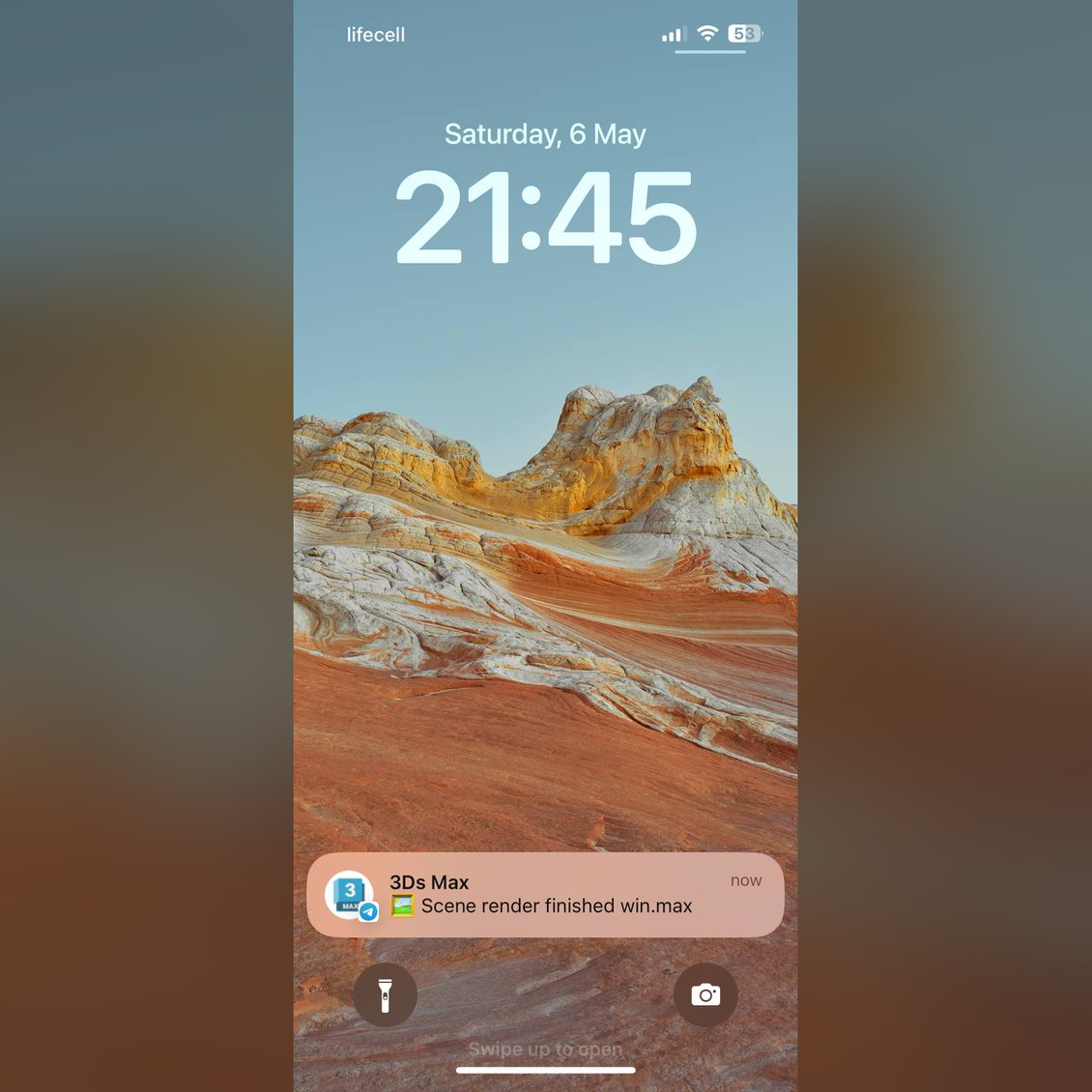
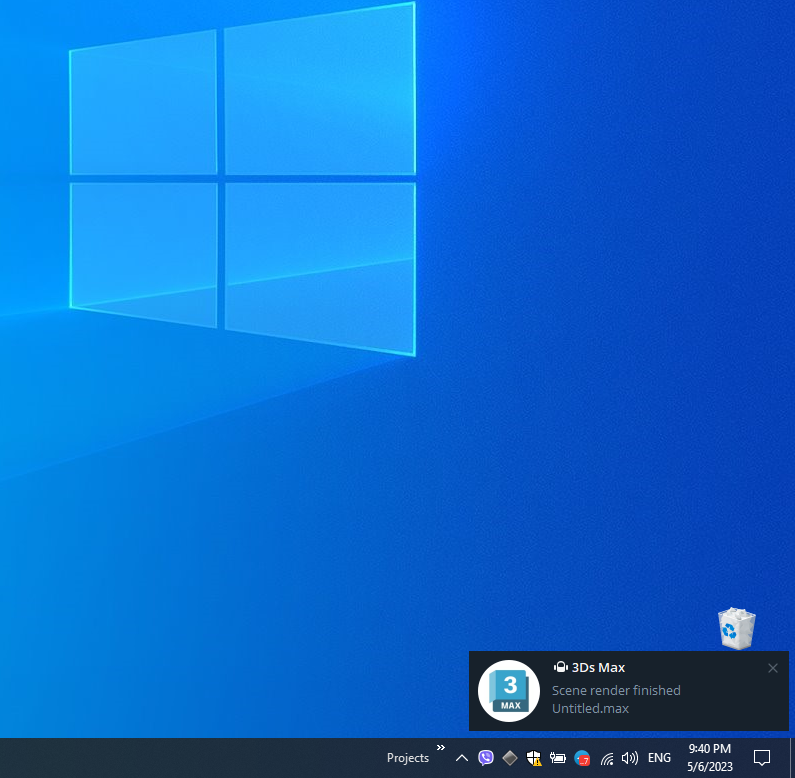
3ds Max Notifications допомагає бути в курсі, коли рендер завершився, зупинився з помилкою або потребує вашої уваги. Скрипт може надсилати повідомлення з деталями рендера та, за потреби, прикріплювати останнє зображення, щоб ви могли перевірити результат, не перебуваючи біля робочого комп’ютера.
Особливо корисно, коли ви запускаєте довгий рендер, відходите від комп’ютера, робите перерву або залишаєте рендер на ніч.
Проста та зручна система сповіщень для 3Ds Max, яка надсилає повідомлення про процес і завершення рендера в Telegram, Discord, Slack, Microsoft Teams або Google Chat.
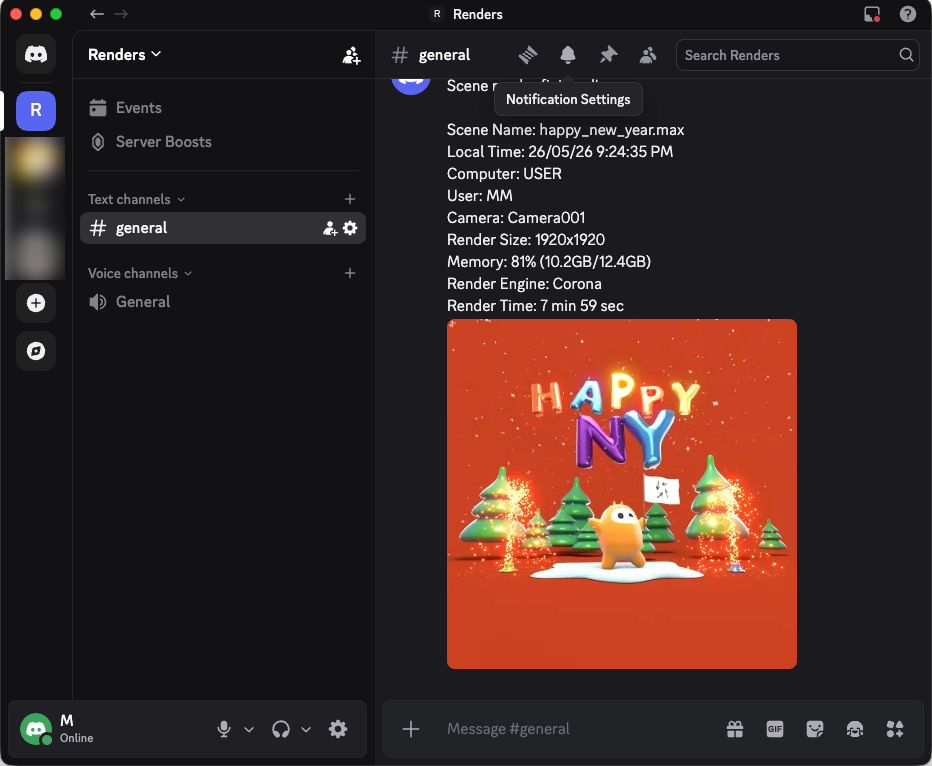
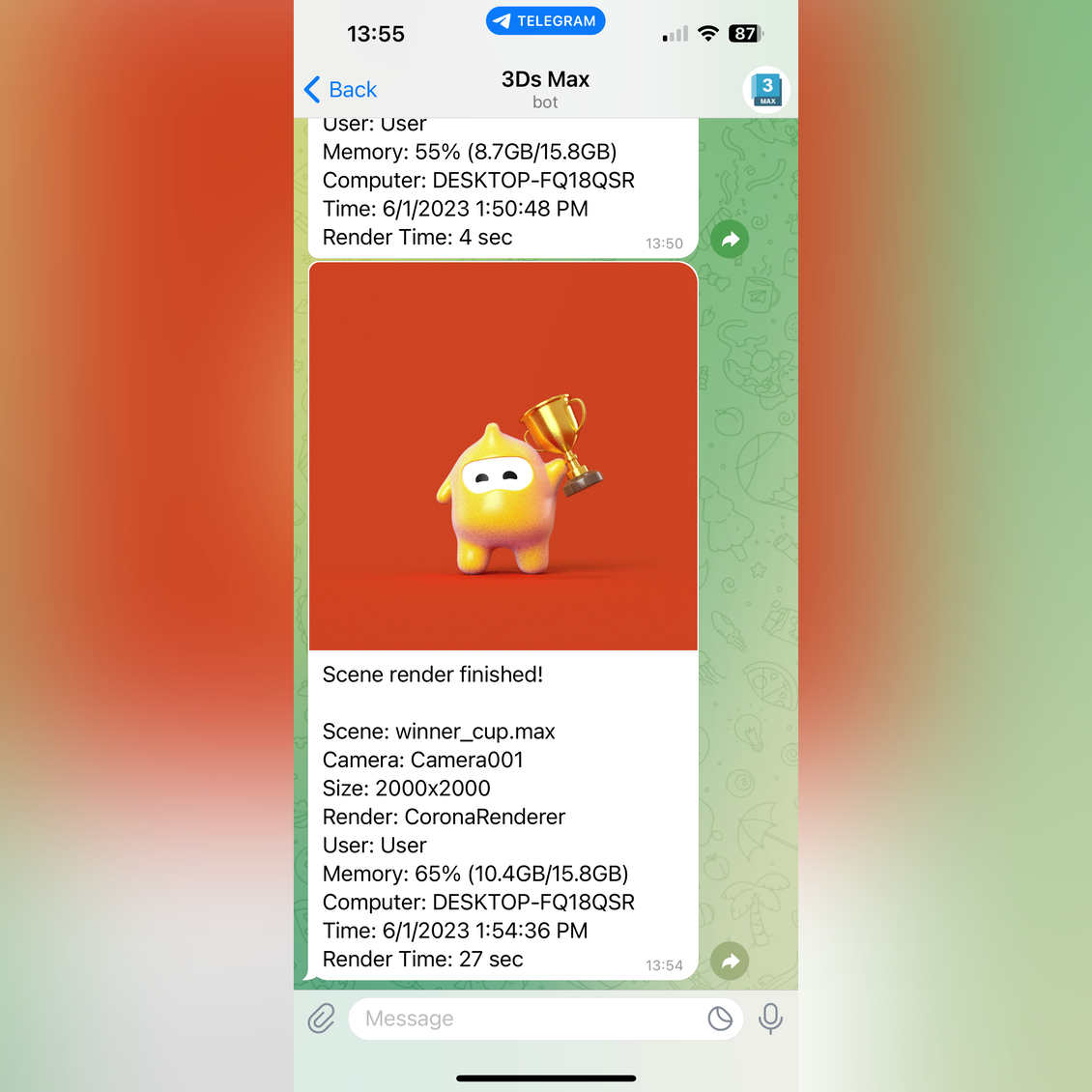
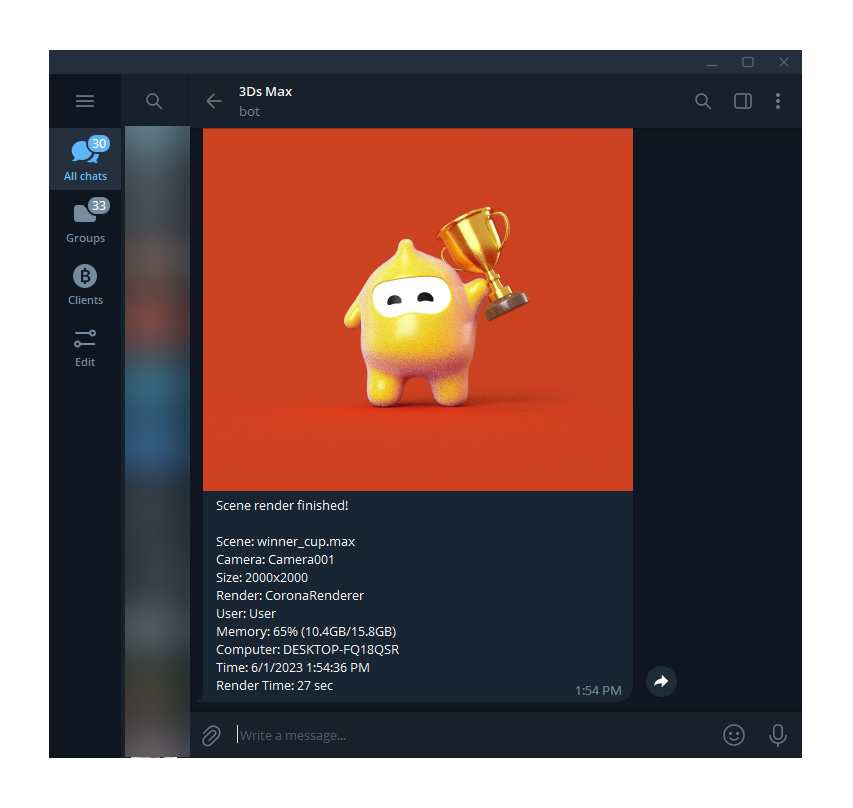
Сповіщення надсилаються автоматично після рендера та можуть містити назву сцени, час рендера, ім’я комп’ютера, рендер-двигун, використання пам’яті та фінальне зображення.
Важливо!
Telegram Notifications скрипт більше не підтримується, тепер це 3Ds Max Notifications! Всі куплені ліцензії працюватимуть і для 3Ds Max Notifications!
Опис
3Ds Max Notifications — це легкий скрипт, який дозволяє отримувати важливі повідомлення з Autodesk 3Ds Max у вашому месенджері.
Ви можете налаштувати, куди надсилати сповіщення, змінити текст повідомлення, прикріплювати останній рендер і контролювати, коли саме мають надсилатися сповіщення. Скрипт працює у фоні та може запускатися автоматично разом із 3Ds Max, тому не потрібно щоразу відкривати вікно налаштувань.
Це практичний інструмент для 3D-художників, студій візуалізації, фрилансерів і всіх, хто часто запускає довгі рендери та хоче контролювати їх віддалено.
Можливості
- Надсилання сповіщень про рендер із 3Ds Max
- Підтримка Telegram, Discord, Slack, Microsoft Teams і Google Chat
- Прикріплення останнього зображення рендера до повідомлення
- Власні шаблони повідомлень
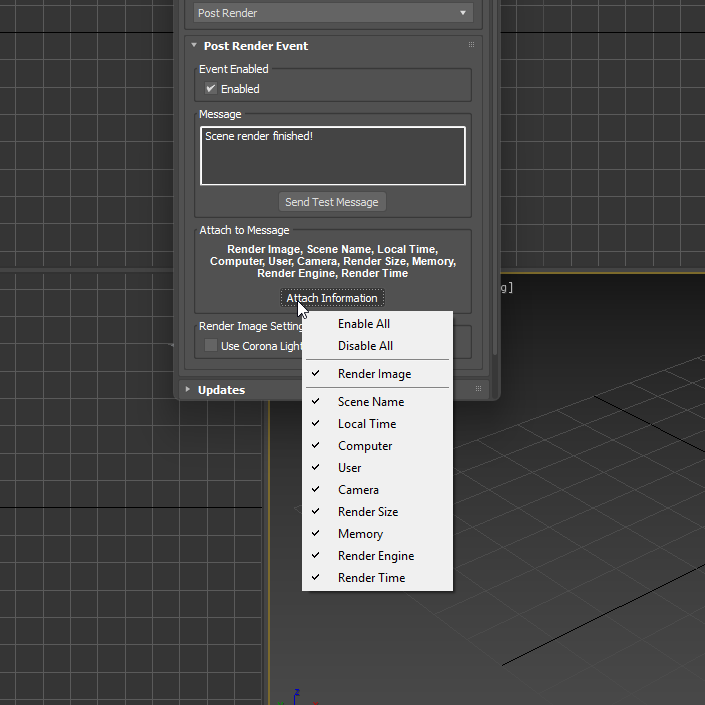
- Вставка назви сцени, часу рендера, локального часу, імені комп’ютера, камери, розміру рендера, використання пам’яті та рендер-двигуна
- Налаштування мінімального часу рендера для надсилання сповіщення
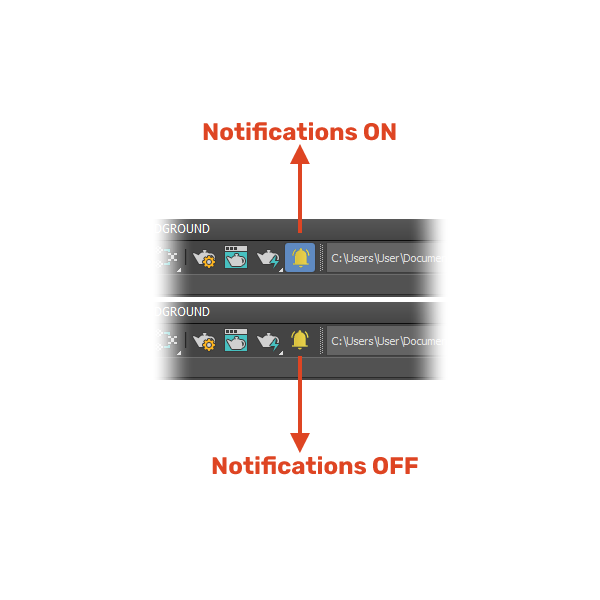
- Увімкнення або вимкнення сповіщень з інтерфейсу 3Ds Max
- Автозапуск разом із 3Ds Max
- Робота без відкритого вікна налаштувань
- Покращена підтримка Corona Renderer
- API для надсилання сповіщень з інших скриптів
- Багатомовний інтерфейс
- Довічні оновлення
Приклади використання
3Ds Max Notifications корисний щоразу, коли вам потрібно відійти від робочого комп’ютера під час рендера
Ви можете запустити рендер, піти на каву, перемкнутися на інше завдання, залишити офіс або поставити рендер на ніч. Коли рендер завершиться, скрипт надішле сповіщення у ваш месенджер. Якщо увімкнено прикріплення зображення, ви одразу зможете переглянути результат і зрозуміти, чи все виглядає правильно.
Як встановити
Завантажте 3Ds Max Notifications і перетягніть файл MaxNotifications.mzp у вікно Viewport в 3Ds Max.
Також можна встановити скрипт через меню:
Scripting → Run Script, після чого вибрати файл MaxNotifications.mzp.
Після встановлення дотримуйтесь інструкцій і виберіть месенджер, який хочете використовувати.
Особливості використання
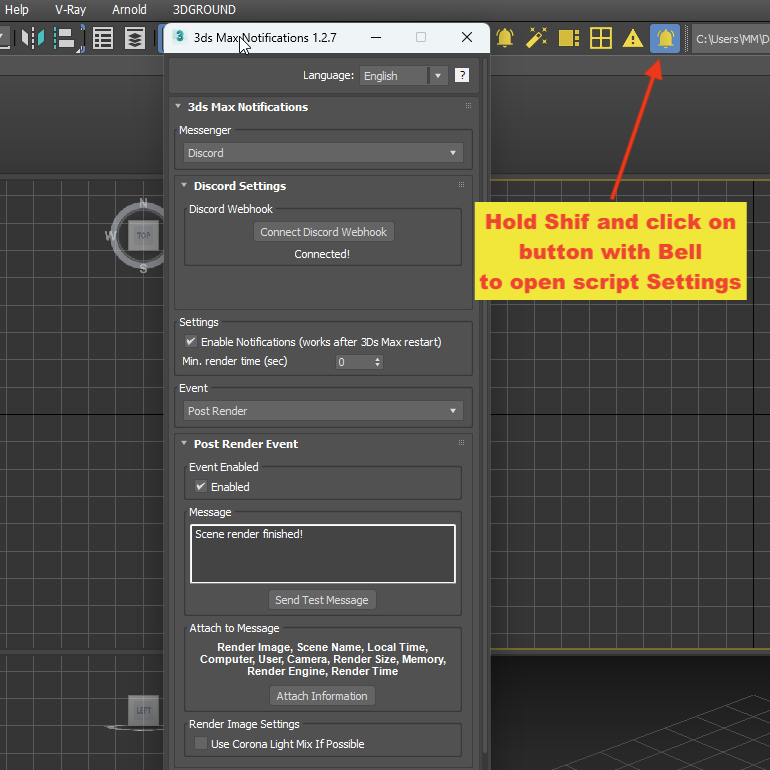
Натисніть іконку дзвіночка, щоб увімкнути або вимкнути сповіщення.

Утримуйте Shift і натисніть іконку дзвіночка, щоб відкрити вікно налаштувань.

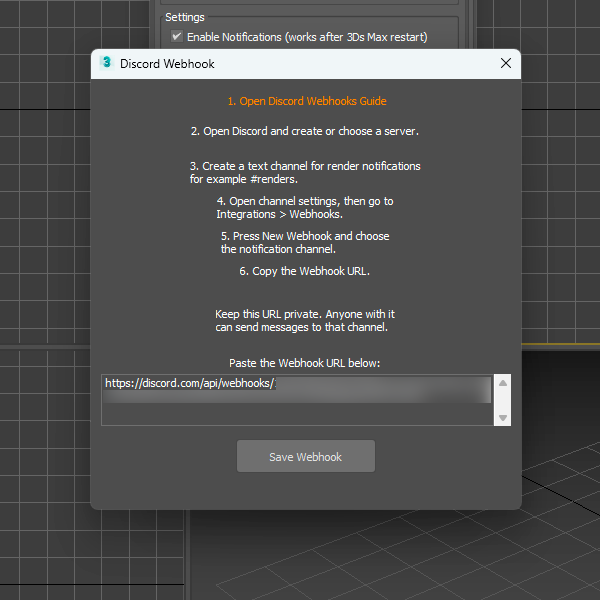
У налаштуваннях виберіть месенджер і налаштуйте підключення. Залежно від обраного сервісу, ви можете підключити Telegram-бота або вставити webhook URL для Discord, Slack, Microsoft Teams чи Google Chat.
Також можна змінити текст сповіщення за допомогою шаблонів:
- Render Image - to insert an image of the last render
- Scene Name - scene name
- Local Time - exact local time of the computer
- Computer - computer name
- Computer - computer name
- User - OS username
- Camera - active camera name (example: Camera_001)
- Render Size - render size (example: 1024x640)
- Memory - memory information (example: 68% (10.9GB/15.8GB))
- Render Engine - render engine name (example: CoronaRenderer)
- Render Time - time spent rendering the image
API
3Ds Max Notifications має API, який дозволяє іншим скриптам надсилати сповіщення.
-- Send photo with caption
api.sendPhoto "My finished render" @"C:/Users/User/Desktop/LivingRoom.jpg"
-- Send default message
api.sendMessage "Hello world"
Ліцензія
Один ліцензійний ключ можна використовувати максимум на 2 комп’ютерах, наприклад вдома та на роботі.
Ліцензія є постійною та включає довічні оновлення.
{{key}} {{value[0].date}}
-
{{v.text}}
{{key}}
- {{v.text}}
FAQ
1. Що таке 3ds Max Notifications?
2. Для чого потрібен 3ds Max Notifications?
3. Чи можна отримувати зображення разом зі сповіщенням?
4. Чи працює 3ds Max Notifications з Render Farm?
5. Чи потрібно встановлювати додаткові сервери або сервіси?
6. Чи передаються мої дані через сервери 3D GROUND?
7. Чи можна використовувати один канал для кількох комп’ютерів?
8. Чи складно налаштувати сповіщення?
9. Чи можна отримувати сповіщення під час нічного рендерингу?
10. Чи підходить 3ds Max Notifications для студійної роботи?
11. Чи можна використовувати 3ds Max Notifications з Corona Renderer і V-Ray?
12. Чи впливає робота скрипта на швидкість рендерингу?
13. Чи потрібно тримати Telegram, Discord, Slack або інший месенджер відкритим на комп’ютері?
14. Чи підтримує 3ds Max Notifications сучасні версії Autodesk 3ds Max?
15. Що входить до ліцензії 3ds Max Notifications?


{{comment.text}}