


Скрипти 3Ds Max: їх види, встановлення та застосування



Вступ
Скрипти на MAXScript і Python - це потужні інструменти в 3Ds Max, що дозволяють автоматизувати однотипні завдання, створювати власні інтерфейси й утиліти та легко інтегрувати 3Ds Max у складні пайплайни.
Навіть найпростіші скрипти помітно економлять час і зусилля: вони розширюють можливості 3Ds Max і дозволяють зосередитися на творчості, не відволікаючись на рутину
Навіщо потрібні скрипти
Скрипти дають змогу
- автоматизувати рутинну роботу: пакетне перейменування, копіювання атрибутів, розташування камер, перенесення налаштувань;
- прискорювати моделювання: створювати шафи, підлоги, профілі та інші елементи;
- очищати сцени: видаляти сміття, приховані об'єкти, навіть шкідливі скриптові віруси;
- готувати моделі для передавання: архівувати, пакувати текстури, вставляти референс-зображення;
- налаштовувати інтерфейс під власні задачі: гарячі клавіші, власні кнопки, меню.
Добре підібрані скрипти не тільки економлять час і зменшують ймовірність помилок, а й роблять роботу з 3Ds Max приємнішою.
Види скриптів і формати файлів
Скрипти для 3Ds Max відрізняються за форматом, способом запуску й застосуванням
File type | Extension | Features and Use Cases |
Звичайний скрипт | .ms | Текстовий файл, який запускається через Run Script або перетягуванням у Viewport. Підходить для одноразового виконання. |
MacroScript (макрос) | .mcr | Після першого запуску (через Run Script) реєструється як кнопка в інтерфейсі. Для швидкого запуску його можна призначити на кнопку, пункт меню чи гарячу клавішу через Customize → Customize User Interface. |
Зашифрований скрипт | .mse | Код приховано; його не можна переглядати чи редагувати. Використовується переважно для захисту комерційних скриптів. |
Maxscript Zip Package | .mzp | Архів із кількома скриптами та ресурсами, а також інсталятором (mzp.run), який автоматично розпаковує все у потрібні папки та може створювати елементи інтерфейсу. |
Скрипти на Python | .py | Працюють через модуль pymxs. Запускаються аналогічно до звичайних скриптів - через Run Script. |
Де шукати скрипти
Надійні джерела:
- ScriptSpot.com - великий вибір безкоштовних і платних скриптів, інструкції та відгуки;
- 3D GROUND - зручні утиліти для підготовки моделей, очищення сцен, роботи з референсами;
- SplineDynamics.com - відкриті скрипти, особливо корисні для роботи з анімованими текстурами й матеріалами;
- Форуми Autodesk, CGArchitect, Reddit - чудові місця, щоб дізнатися про нові скрипти, прочитати обговорення, отримати допомогу;
- YouTube-канали - огляди скриптів, уроки, підбірки; корисно, щоб побачити скрипт у дії.
Як встановлювати та використовувати скрипти
Скрипти .ms і .mcr
1. Якщо у вас є скопійований код, вставте його в редактор MAXScript (Scripting → New Script) - редактор підсвічує синтаксис і дозволяє миттєво виконувати код Ctrl+E
Збережіть файл з необхідним розширенням: .ms або .mcr.
3. Файли скриптів повинні бути запущені через Scripting → Run Script або перетягніть його у Viewport.
4. Для макросів (.mcr): після першого запуску через Run Script зареєструйте макрос у інтерфейсі: Customize → Customize User Interface, знайдіть категорію (вказану в файлі макроса), перетягніть кнопку на панель або призначте гарячу клавішу. Після цього макрос буде доступний одним кліком.
Пакети .mzp
- Запускаються через Run Script або перетягуванням у Viewport .
- Скрипт-інсталятор розпаковує ресурси й автоматично створює кнопки/меню. Використовується для складних наборів скриптів (наприклад, Soulburn Scripts або скриптів від 3D GROUND).
Зашифровані .mse
- Працюють так само, як звичайні, але початковий код приховано .
- Застосовуються для захисту авторських розробок від копіювання та модифікації.
Автозапуск скриптів
3Ds Max шукає скрипти в кількох системних папках. За замовчуванням це:
Скрипти, розміщені в цих папках, запускаються автоматично при старті програми. Важливо: додавайте в startup лише ті скрипти, які справді потрібні щоразу, інакше запуск 3Ds Max може сповільнитися.
Як створити та зберегти власний скрипт
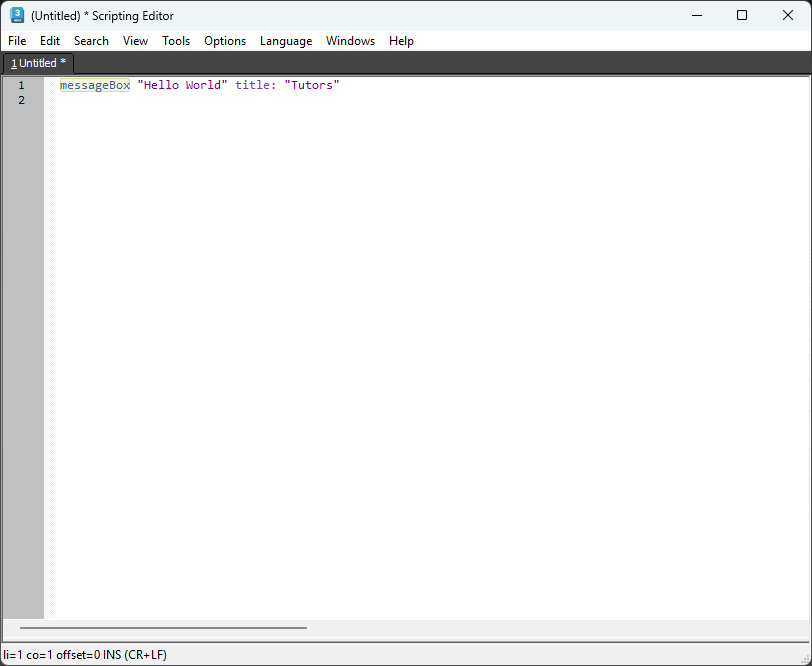
1. Відкрийте MAXScript Editor (Scripting → New Script)
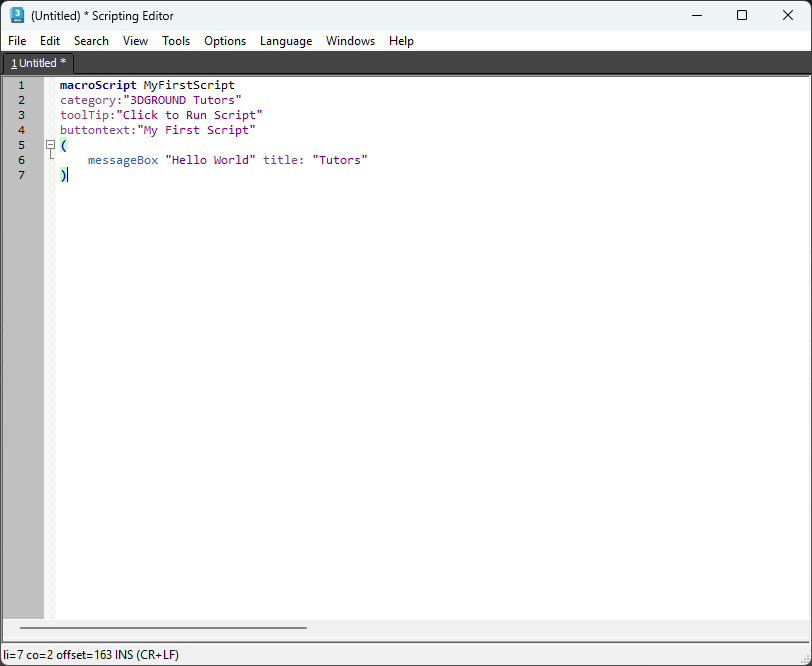
2. Введіть код або вставте його з Інтернету/AI. Для MacroScript додайте заголовок macroScript з назвою категорії, підказкою та ім'ям кнопки - це дає змогу 3Ds Max зареєструвати скрипт в інтерфейсі.
Примітка!
Відкриваючи сторонній скрипт, у заголовку можна побачити, до якої категорії він належить; це допоможе знайти його в меню Customize User Interface. Наприклад, скрипт може встановлюватися в категорію 3DGROUND Tutors.
3. Збережіть файл з потрібним розширенням (.ms для звичайних скриптів, .mcr - для макроскриптів).
4. Запустіть скрипт через Run Script або перетягніть файл у Viewport.
5. Якщо у коді є помилки, 3Ds Max повідомить про них у вікні Listener. Для перевірки: відкрийте Listener F11, у редакторі коду виберіть Tools → Evaluate All Ctrl+E; програма виконає команди й виділить помилки червоним.
Поширені завдання, які вирішують скрипти
Очищення сцен і боротьба з вірусами
Сцени зі сторонніх джерел часто містять зайві об'єкти, приховані контролери, сміття, що збільшує розмір файлу, а іноді навіть шкідливі скриптові віруси
Prune Scene від 3D GROUND очищає сцену від вірусів і накопиченого сміття, зменшує розмір файлу та прискорює збереження . Він вибірково видаляє шари, трек-ноти, зайві текстури, відсутні об'єкти й посилання на плагіни; усуває Junk Effects та визначає багато видів шкідливого коду. Скрипти від 3D GROUND зручні тим, що автоматично створюють кнопки та оновлюються в один клік.
Серед альтернатив - Scene Cleaner або Mr. Clean на ScriptSpot.
Підготовка та пакування моделей
Скрипти допомагають підготувати моделі до публікації на маркетплейсах. Рекомендуємо:
- Model Packer - збирає модель, текстури та прев'ю в єдиний архів.
- Paste Ref Image - вставляє референс-зображення прямо в сцену.
- Stock Model Fixer - автоматично виправляє поширені проблеми імпортованих моделей (масштаб, трансформації, пошкоджену геометрію, матеріали).
- Telegram Notification - надсилає повідомлення про завершення рендера в Telegram.
Ці скрипти економлять час на монотонній підготовці та зменшують ймовірність помилки .
Моделювання та генерація об’єктів
Скрипти можуть не тільки наводити порядок, а й створювати нові елементи:
- Kitchen Cabinet Creator - має зручний інтерфейс з безліччю параметрів (ширина, висота, кількість полиць тощо) й дає змогу генерувати кухонні шафи.
- Road Marking Generator - генерує дорожню розмітку та розміщує інфраструктурні об'єкти.
- IFL Playback Manager показує список усіх анімованих .ifl текстур, дозволяє змінювати швидкість відтворення (Start Time, Playback Rate, End Condition) і швидко відкриває редактор матеріалів для вибраної текстури . Такий скрипт незамінний для роботи з анімованими текстурами й складними матеріалами.
- Window Placer - допомагає точно розставити вікна у великих архітектурних сценах.
Організація сцен і анімації
Управління об'єктами та рендеринг також можна автоматизувати
- Object Rename - пакетне перейменування об'єктів; економить години рутинних операцій.
- Random Wire Color - допомагає призначати випадкові кольори об'єктам, що зручно при створенні масок.
- Overnight Batch Render - дозволяє налаштувати рендеринг багатокадрових сцен у нічний час.
Висновок
Скрипти - це потужний інструмент користувача 3Ds Max. Вони автоматизують моделювання, підготовку моделей, очищення сцен і анімацію. Для ефективного використання скриптів важливо розуміти формати, знати, як їх встановлювати, і обирати надійні джерела. Завдяки активній спільноті (ScriptSpot, 3D GROUND, SplineDynamics) і великій бібліотеці утиліт художник може значно прискорити роботу та підвищити якість проекту
FAQ
1. Що таке скрипти для 3ds Max?
2. Для чого використовуються скрипти в 3ds Max?
3. Які бувають типи скриптів для 3ds Max?
4. Чим скрипт відрізняється від плагіна?
5. Чи можна використовувати скрипти без знань програмування?
6. Де зазвичай використовуються скрипти?
7. Як встановити скрипт у 3ds Max?
8. Що таке MZP-файл?
9. Чи безпечно використовувати сторонні скрипти?
10. Чи можуть скрипти прискорити роботу в 3ds Max?
11. Чи впливають скрипти на продуктивність сцени?
12. Чи можна призначити скрипт на кнопку або гарячу клавішу?
13. Що таке MaxScript?
14. Чому багато студій використовують скрипти?
15. Чи потрібно оновлювати скрипти?
16. Чи варто використовувати скрипти у щоденній роботі?
Останні статті


{{comment.text}}