


MaxPkg для 3ds Max: поиск и установка скриптов



Вы скачали полезный скрипт для 3ds Max и перетащили файл в окно программы. Тишина. Он вообще установился? Где теперь искать кнопку? В видео у автора она есть, а у вас нет. Хотели сэкономить время, а теперь разбираетесь, как заставить его запуститься.
Когда инструмент один, с этим можно разобраться и забыть. Когда их десятки, приходится помнить целую коллекцию правил: этот запускается из файла, тот ищется в настройках интерфейса, а для третьего нужен отдельный установщик. Мне хочется сделать эту часть работы проще. Поэтому MaxPkg связывает весь путь: найти скрипт, установить, пользоваться, обновлять. А если вы сами пишете инструменты, подготовить их к выпуску и поделиться с другими.
Почему папка «Полезные скрипты» со временем перестаёт помогать
Скрипты для 3ds Max живут на ScriptSpot, сайтах авторов, форумах и GitHub. Один разработчик выкладывает файл .ms, .mse, .mcr или .py. Другой прикладывает архив с библиотеками, иконками и инструкцией. Если же делают установщик, то каждый работает и выглядит по-своему. Для автора это удобно: выложил как есть, и всё. А пользователь каждый раз выясняет, что именно он скачал и как с этим обращаться.
Поэтому 3D-художники часто собирают собственные запасы на диске. И я понимаю почему: искать один и тот же инструмент заново неудобно, а старая ссылка может уже не открыться. На ScriptSpot встречается знакомая история: описание на месте, скрипт выглядит полезным, но скачать его больше неоткуда. Сохранённая копия хотя бы остаётся у вас.
Дальше начинается другая путаница. Этот архив уже установлен? Какая из двух копий новее? Что делает файл с названием, которое ничего не напоминает? Папка сохраняет сами инструменты, но не помогает следить за версиями, вспоминать способы запуска и искать обновления. Всё это по-прежнему лежит на вас.
Скачать, установить и запустить: три разные задачи
Хороший пример: MacroScript в файле .mcr. После его выполнения команда может зарегистрироваться без окна или сообщения. Если автор не указал категорию, приходится открывать файл в текстовом редакторе и искать её название в коде. Затем идти в настройки интерфейса и добавлять кнопку. Для разработчика это знакомая процедура. А художнику, который хотел всего лишь поправить модель, приходится устраивать целый квест.
А теперь добавьте сюда неопытных разработчиков, которые кладут код MacroScript в файл .ms, а обычный скрипт сохраняют как .mcr. После этого уже по расширению не поймёшь, чего ждать от файла, и хаос становится полным.
По поводу обычного .ms должно было быть просто: перетащили файл, открылось окно, поработали. Но завтра нужен тот же инструмент, и вы опять идёте в папку. Разовый запуск так вполне удобен. Ежедневную операцию хочется выполнять кнопкой, которая всегда под рукой.
Когда скрипт состоит из нескольких файлов, появляются новые вопросы: куда их разложить, что менять при обновлении и что убрать при удалении. Аккуратно написанный код на них не отвечает. И чаще всего неудобства доставляет не то, что скрипт делает, а всё, что вокруг него.
Как MaxPkg сводит всё в одну систему
У MaxPkg есть три связанные части. Каталог на сайте помогает найти инструмент и понять, нужен ли он вам. MaxPkg Manager работает внутри 3ds Max: устанавливает пакеты и позволяет ими управлять. А третья часть, Packager, нужна разработчику, чтобы подготовить свой скрипт для этой системы. Пользователю достаточно первых двух; к Packager я вернусь чуть дальше.
Слово «пакет» здесь не должно пугать. Это подготовленный .mzp-архив: внутри лежит сам инструмент, необходимые ему файлы и сведения для установки. Например, название, версия, команды запуска и совместимость. Благодаря этим данным менеджер понимает, что вы устанавливаете и как с этим дальше работать.
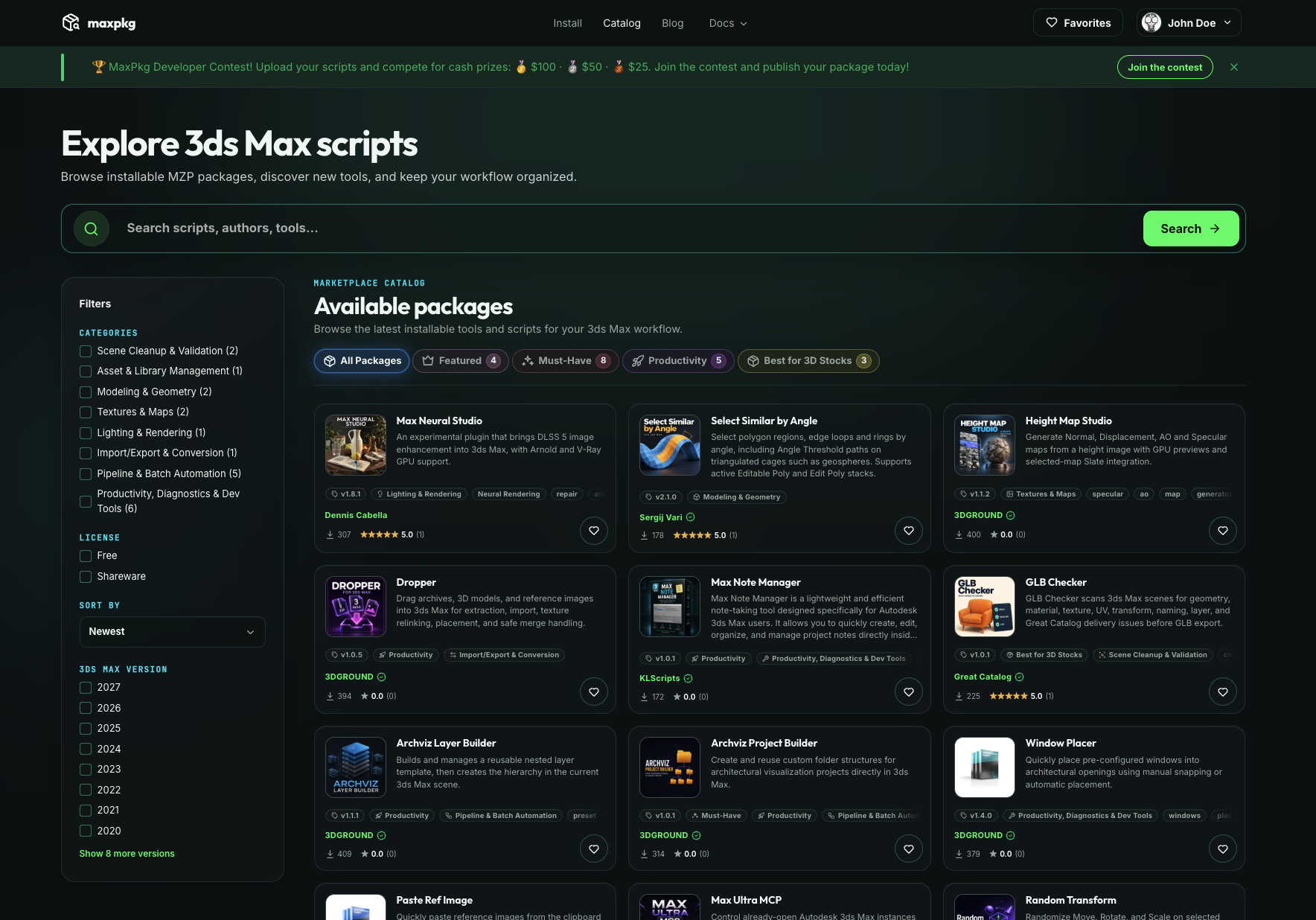
В каталоге можно искать по названию и пользоваться фильтрами по категории, лицензии и версии 3ds Max. Уже здесь отсеивается часть неподходящих вариантов. А на странице пакета собраны описание, скриншоты, видео, история версий и ссылки автора, если эти материалы добавлены.
Что проверить перед установкой
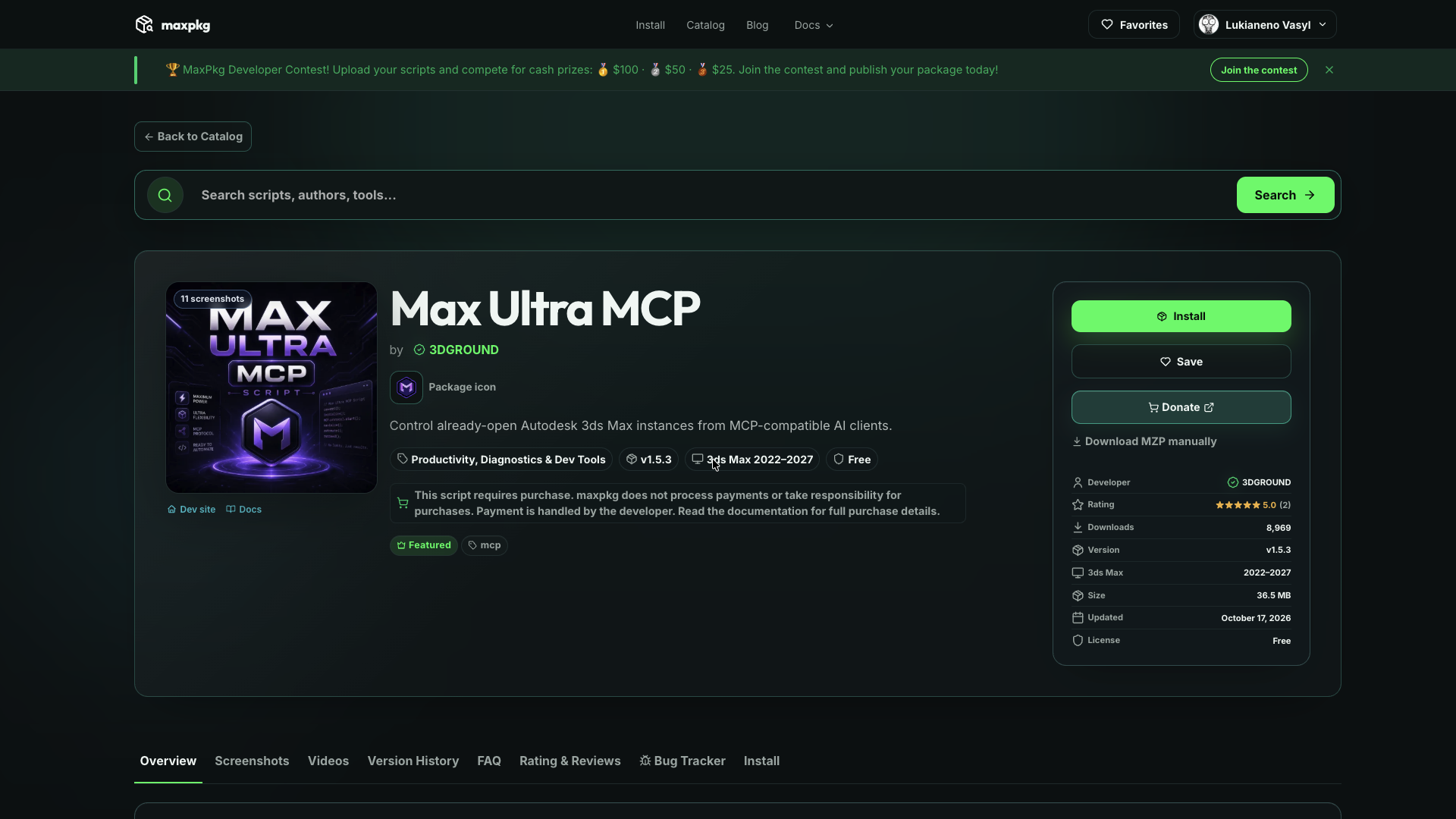
Начать стоит с простого: закрывает ли инструмент мою задачу и дружит ли он с моей версией 3ds Max. MaxPkg Manager бесплатный и большинство пакетов тоже. Зарегистрироваться нужно не для всего: каталог и публичные пакеты доступны и без аккаунта. Он нужен уже для избранного, отзывов, сообщений об ошибках или публикации своих инструментов.
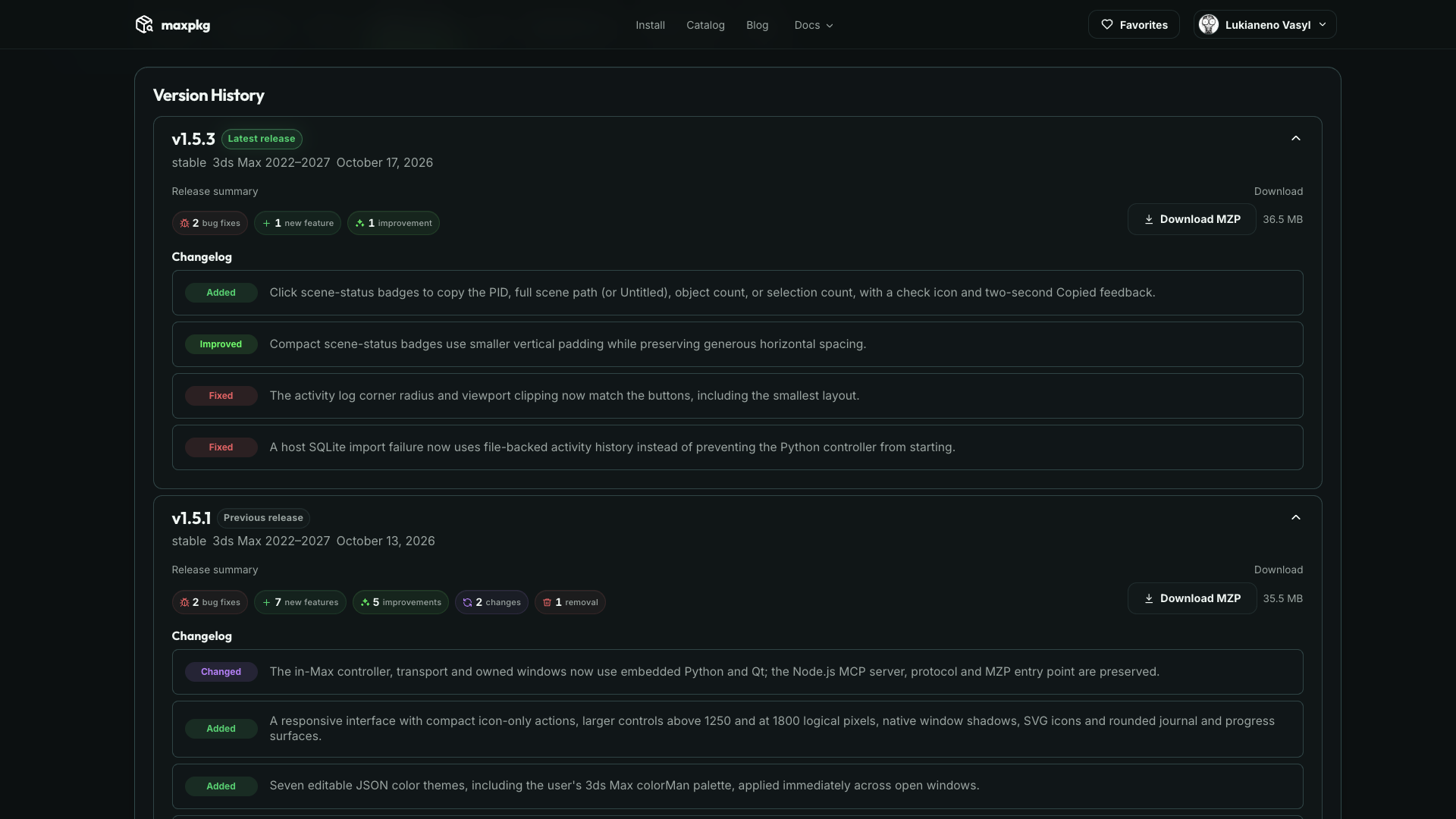
Полезно заглянуть в Version History. По журналу изменений видно, что появилось в новом выпуске и какие ошибки исправлены. Например, на странице Max Ultra MCP рядом находятся галерея, видео и история версий. Не нужно искать объяснение к очередному архиву в комментариях под старым постом.
Какие задачи можно закрыть уже сейчас
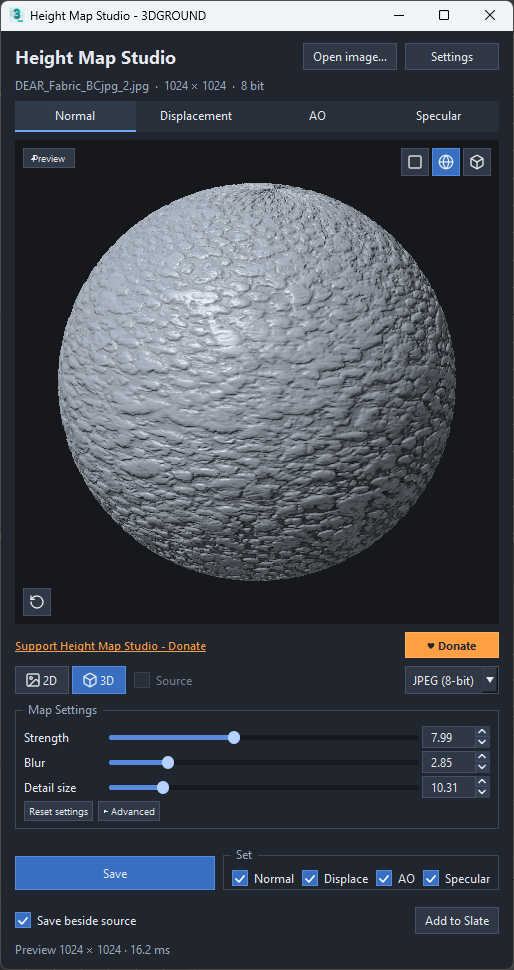
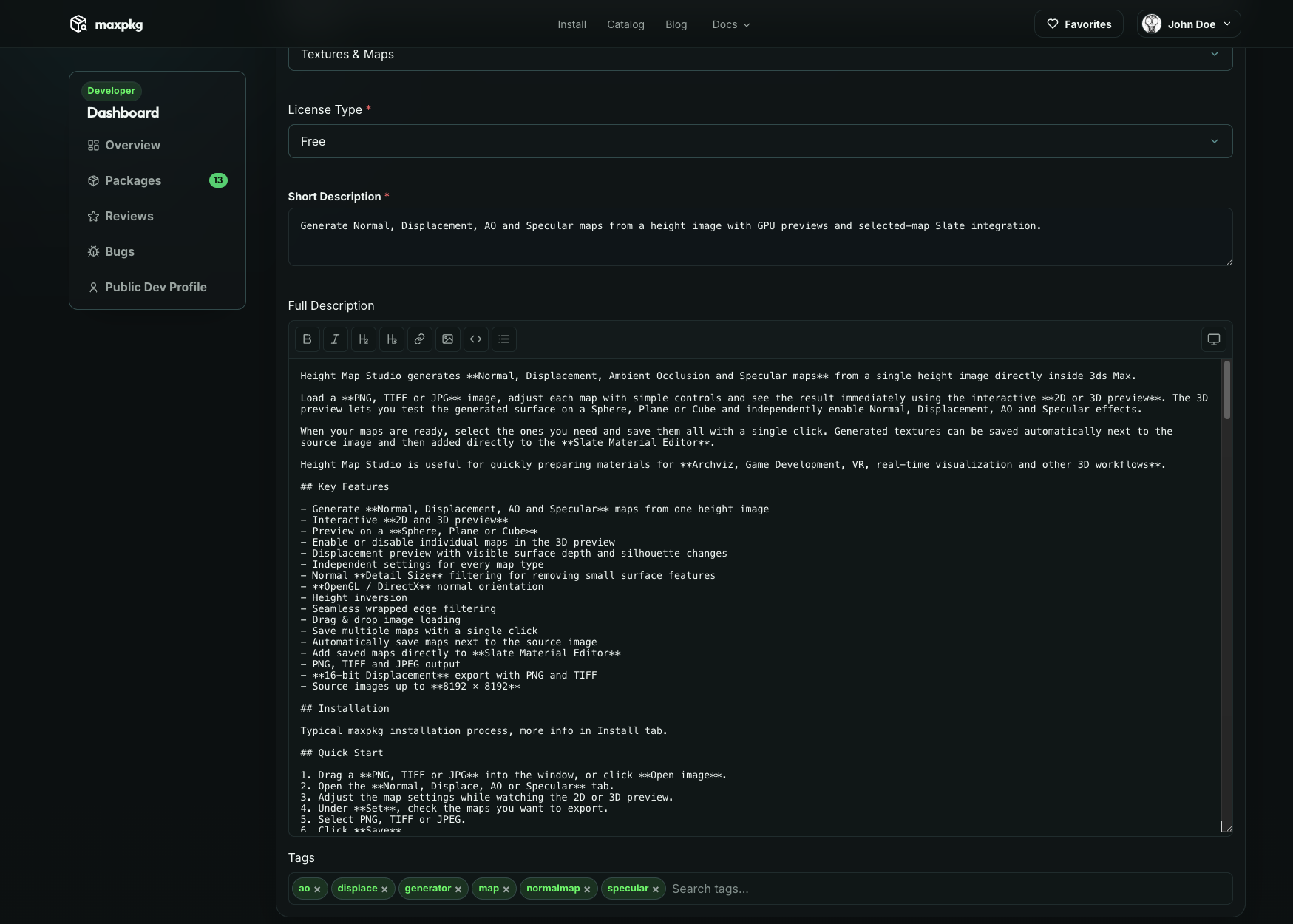
Чтобы каталог не оставался абстрактным «местом со скриптами», вот несколько отличных примеров. Height Map Studio, создает из одной текстуры карты Normal, Displace, AO и Specular. Все происходит не выходя из 3ds Max, работает очень быстро. Текстуры сразу открываются в Material Editor.
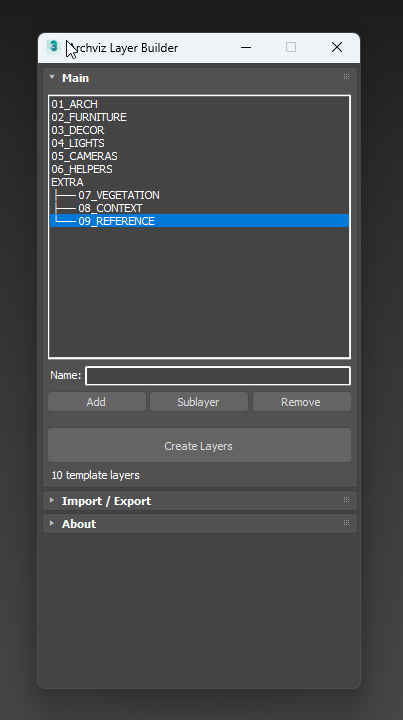
Archviz Layer Builder пригодится тем, кто начинает проекты с одинакового набора слоёв. Можно сохранить шаблон вложенной структуры, создавать недостающие слои в сцене и переносить его на другой компьютер через INI-файл. Уже существующие объекты он по слоям не раскладывает.
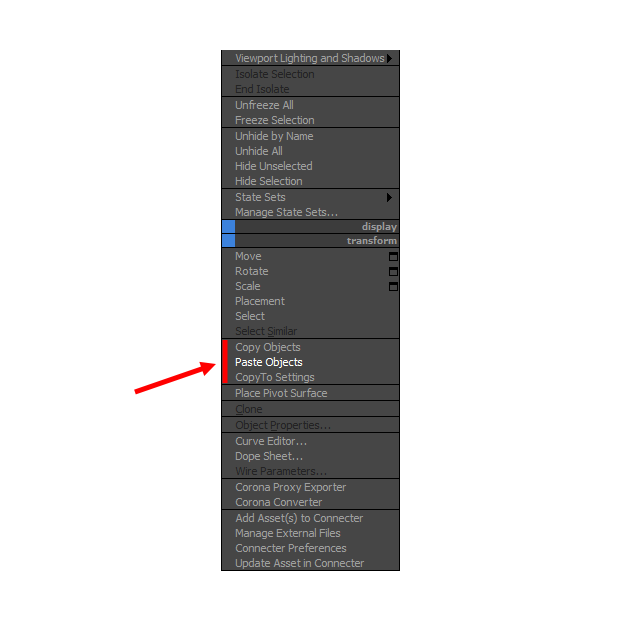
А CopyTo Pro помогает переносить объекты, материалы и другие данные между открытыми сессиями 3ds Max.
Нашли инструмент? Через секунду он уже в вашей панели инструментов
Начать можно прямо с понравившегося инструмента. Нажимаете Install на его странице и перетаскиваете появившийся установочный блок в окно проекции 3ds Max. Если менеджера ещё нет, он устанавливается вместе с пакетом. Этот вариант показан в инструкции по установке.
Если перетаскивание не срабатывает, в том же окне есть Download Installer: скачайте установщик и откройте через Scripting — Run Script. Есть и отдельный вариант Download MZP manually, который скачивает только сам пакет, без менеджера. А если удобнее сначала поставить менеджер и уже внутри него выбирать инструменты, начните со страницы установки MaxPkg Manager. Там же есть короткая демонстрация Watch demo.
Новые инструменты и уже установленные
В менеджере достаточно запомнить две вкладки. Discover отвечает за поиск новых пакетов, Installed показывает установленные. Здесь можно открыть описание, посмотреть скриншоты и changelog, запустить инструмент или удалить его. Получается обычный рабочий маршрут: нашли, посмотрели, установили, пользуетесь.
Для частых задач есть панель MaxPkg. Если автор подготовил кнопки для пакета, они появляются после установки. Инструменты, которые нужны раз в месяц, можно оставить в менеджере, а на панели держать ежедневный набор. Тогда быстрый доступ действительно остаётся быстрым.
Какие именно команды появятся, зависит от пакета. Одному инструменту достаточно кнопки, другому нужны несколько действий или пункты Quad Menu. Автор настраивает это при упаковке. Пользователю больше не приходится искать категорию в исходном .mcr, чтобы понять замысел разработчика.
Мелочи, которые делают панель удобнее
- Размер кнопок можно менять: крупные, средние, маленькие или только иконки. Дополнительную подпись с версией или автором можно убрать.
- Порядок кнопок меняется из Installed или прямо на панели: удерживайте Alt и перетащите кнопку на нужное место.
- Лишние кнопки можно скрыть. Саму панель тоже можно отключить и разместить команды из категории MaxPkg на привычных панелях 3ds Max (Customize → Customize User Interface).
- Чтобы открыть менеджер без поиска его кнопки, нажмите X и введите MaxPkg Manager.
Ещё одна настройка пригодится, когда коллекция вырастет: в Installed можно переключить компактные карточки на полные, с описаниями и значками. Эти возможности собраны в руководстве менеджера. Небольшие настройки, зато каждый день меньше поисков и лишних движений.
При удалении пакета менеджер убирает его файлы и связанные кнопки. А установленными инструментами можно пользоваться и без доступа к сайту: они находятся на вашем компьютере. Интернет нужен для онлайн-каталога, загрузки и проверки обновлений. Отдельный скрипт при этом может иметь собственные сетевые функции. Подробнее о локальной работе есть в документации менеджера.
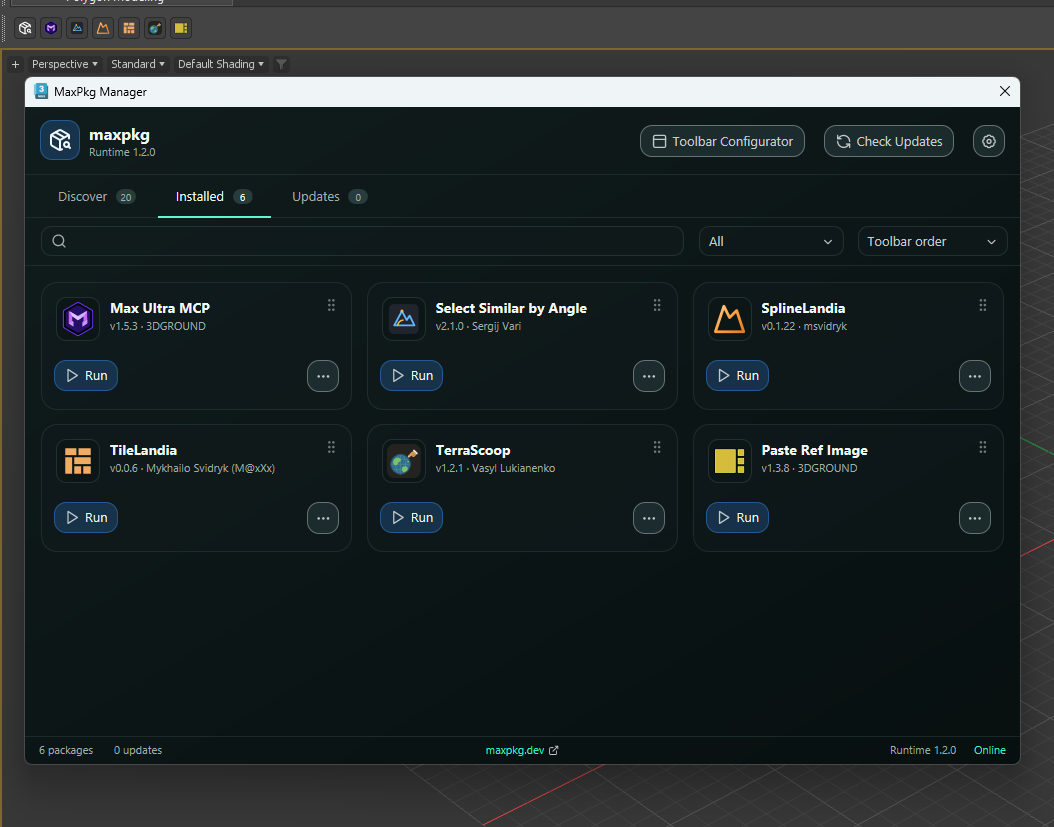
Обновления, о которых не нужно вспоминать по отдельности
Автор мог давно исправить раздражающую ошибку, а вы всё ещё обходите её вручную, потому что не знали о новой версии. Проверять сайты всех установленных инструментов быстро надоедает. В MaxPkg обновления собраны в одном месте, и для их проверки есть Check Updates.
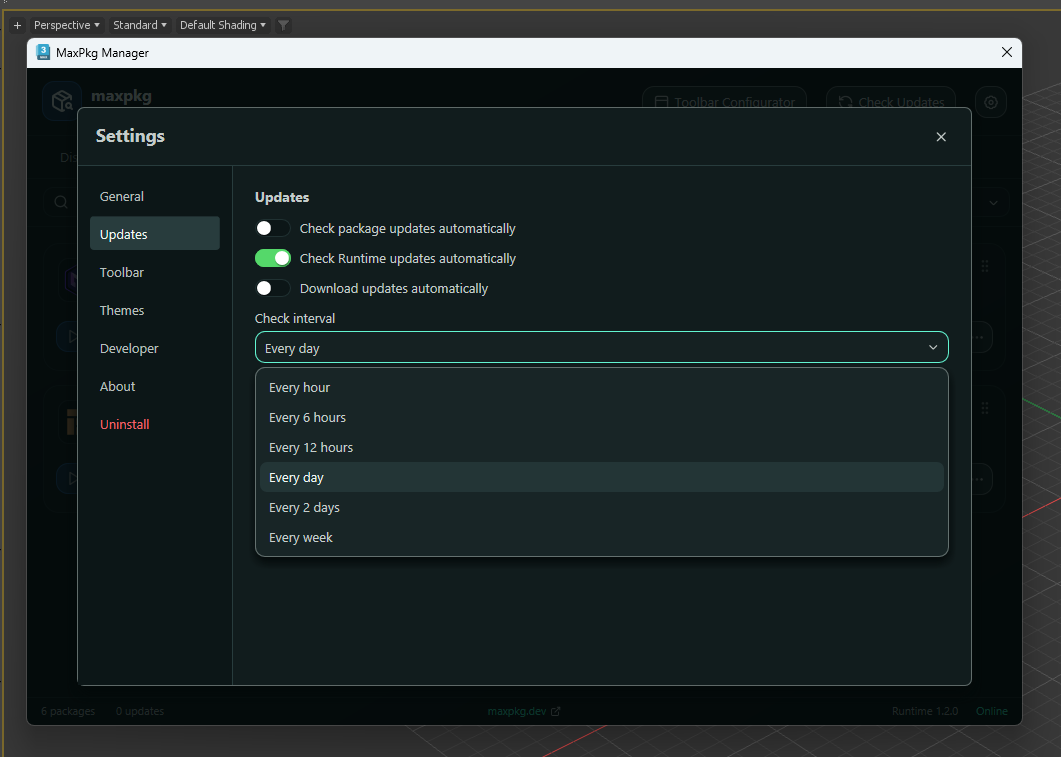
Скрипты можно обновлять в двух режимах. В автоматическом — менеджер сам проверяет и ставит совместимые новые версии при запуске, но не чаще заданного интервала. В ручном он ничего не делает сам: вы нажимаете Check Updates и решаете, когда обновляться. Режим выбирается в приветственном окне или в Settings → Updates. Обновления самого MaxPkg Manager настраиваются отдельно.
Мне нравится, что это общий выбор для инструментов в системе. Не нужно осваивать очередной «обновлятор» ради каждого скрипта, а разработчику не приходится писать такой «обновлятор» заново. Он готовит новую версию пакета и описание изменений. После проверки перед публикацией выпуск становится доступен пользователям.
Если что-то сломалось, разговор не потеряется
Один пользователь пишет под видео, другой в соцсети, третий присылает скриншот в личку. Через неделю автору приходится вспоминать, где обсуждали ошибку и кто обещал прислать сцену. Для поддержки такой разброс сообщений быстро становится проблемой.
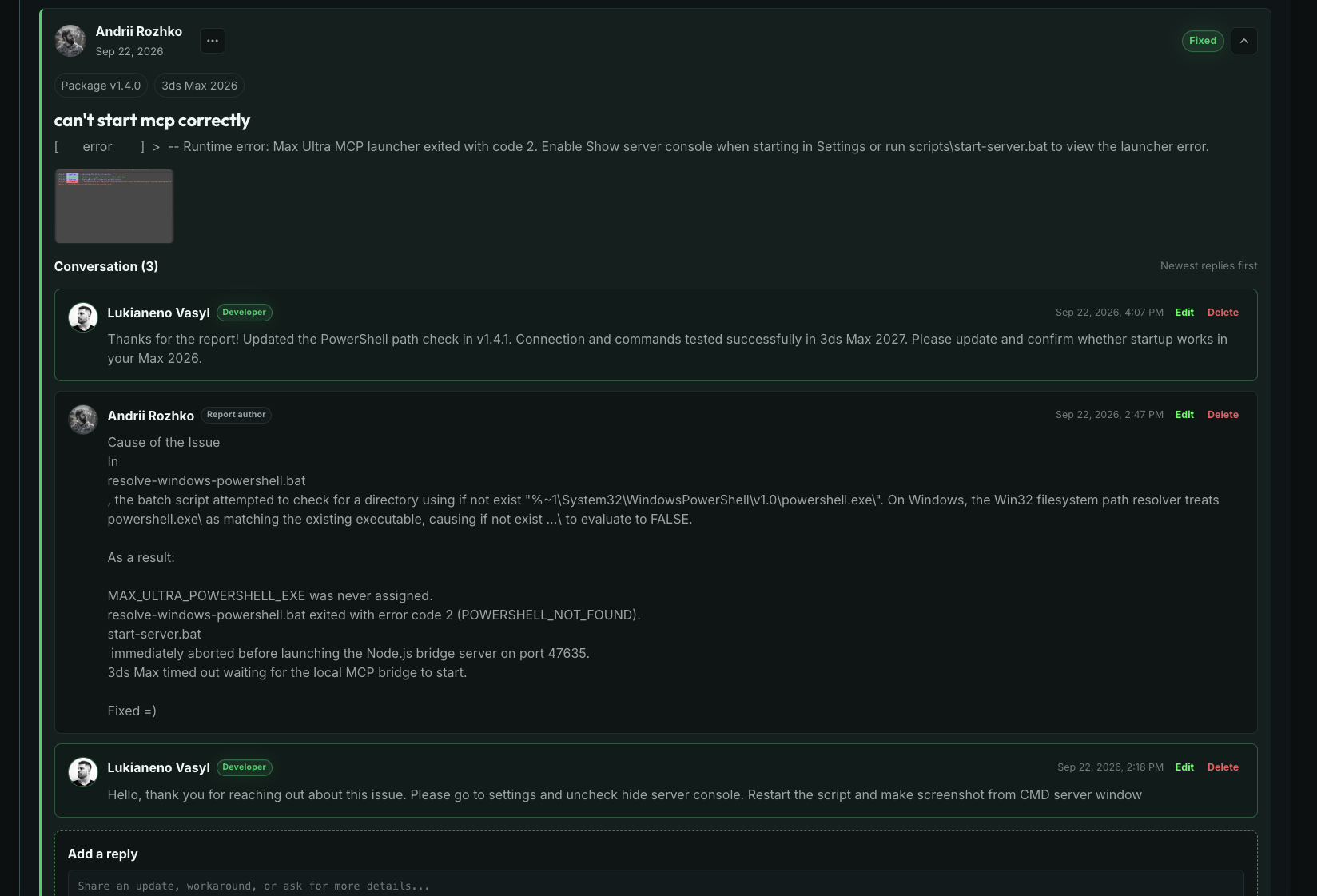
В MaxPkg для этого есть Bug Tracker на странице пакета. Вошли в аккаунт, описали проблему, приложили скриншот. Разработчик может уточнить детали, а вы ответить в том же обращении. На странице Max Ultra MCP, например, есть фильтры Open, In progress, Fixed, Rejected и Blocked. По ним можно отделить открытые вопросы от уже исправленных.
Хорошее сообщение экономит время обеим сторонам. Укажите версии 3ds Max и пакета, перечислите действия и объясните, что ожидали получить. Если вместо результата появилась ошибка, приложите её текст. «Нажимаю эту кнопку при пустом выделении, появляется такое сообщение» гораздо полезнее, чем просто «не работает».
Вся переписка остаётся рядом с конкретным инструментом. Когда автор вернётся к проблеме, ему не придётся заново собирать контекст по чатам. А вы сможете продолжить разговор с того места, где остановились.
Что всё это меняет для автора скрипта
Теперь посмотрим с другой стороны. Вы написали полезную функцию, она работает на вашей сцене. Но перед публикацией ещё нужно решить, куда попадут файлы, откуда откроется окно, как появится кнопка и что произойдёт при обновлении или удалении. Чем больше у проекта библиотек, пресетов и дополнительных команд, тем меньше это похоже на «просто выложить .ms».
Раньше разработчики часто делали собственные установщики. У скриптов 3DGROUND, например, есть установщик с выбором языка и добавлением кнопки в определённое место интерфейса. Он решает задачу, но его тоже нужно писать, проверять и поддерживать. А пользователь проходит ещё один отдельный сценарий установки.
Мне хочется тратить это время на сам инструмент: улучшать код, исправлять ошибки, делать удобнее окно. Общая система установки и обновления позволяет не начинать всю эту работу с нуля для каждого проекта.
MaxPkg Packager: упаковать скрипт вместе со всем необходимым
Для подготовки пакета есть MaxPkg Packager. Помещаете maxpkg-packager.ms в папку проекта, запускаете в 3ds Max и заполняете сведения в его окне. Здесь задаются состав файлов, параметры установки и данные выпуска. В конце Build MZP собирает архив для проверки и дальнейшей публикации.
Как инструмент будет выглядеть для пользователя
Начало вполне обычное: название, короткое описание, автор, лицензия. Затем вы выбираете, как запускать инструмент. В настройках пакета предусмотрены создание кнопки 3ds Max и показ в панели MaxPkg. Можно подготовить и команды Quad Menu, если они нужны. Всё это становится частью пакета, поэтому пользователю не приходится настраивать команды по вашей отдельной инструкции.
Что положить в архив
Включите главный скрипт и всё что ему нужно: вспомогательный код, пресеты, файлы интерфейса. Затем выберите точку входа, то есть файл, который должен запускаться по кнопке. Packager поддерживает .ms, .mse и .py. У Python-инструмента дополнительно нужно учитывать поддержку Python в той версии 3ds Max, для которой вы его готовите.
Для выпуска также нужны квадратная SVG-иконка, номер версии, совместимость и changelog. Последний лучше писать по существу: что добавилось, что исправлено, что изменилось в работе. Запись «исправлен запуск при пустом выделении» объясняет пользу обновления куда лучше, чем очередные «разные улучшения».
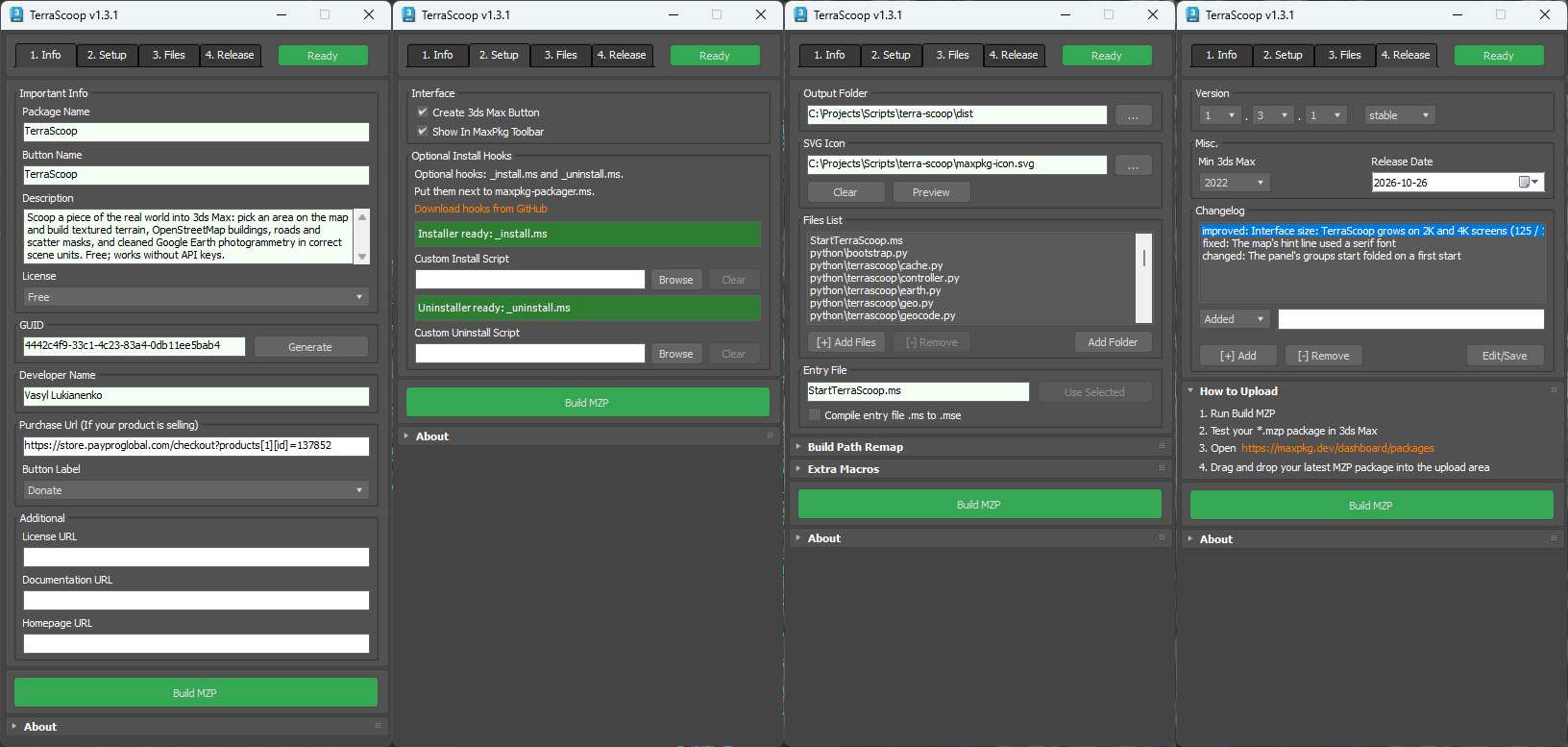
Здесь легко попасться на мелочи: исходный скрипт работает, потому что рядом лежит нужный файл, а в пакет этот файл забыли добавить. Поэтому проверять нужно собранный MZP: установку, запуск через кнопку, основную функцию и удаление. Для публикации в MaxPkg используется официальный Packager. К этой проверке я ещё вернусь в примере полного пути.
А если я 3D-артист и раньше не писал скрипты?
Знакомая ситуация: есть повторяющаяся работа, которая надоела, и вы точно знаете, что с ней сделать. Но дальше всё обычно упиралось в «я же не программист», а учить MaxScript ради одной кнопки казалось перебором. Теперь можно начать с другого конца: объяснить AI, что нужно, и постепенно получить первую версию, которая действительно работает.
Вы объясняете, что должно происходить, смотрите результат и просите исправить то, что не подходит. Такой разговорный способ создания кода часто называют vibe coding. Для 3ds Max это может быть совсем небольшой помощник: переименовать выделенные объекты, подготовить слои, убрать повторяющиеся ручные действия. Начать можно с одной функции, а удобное окно добавить позже.
Чем конкретнее задача, тем легче двигаться дальше. Какие объекты обрабатываются? Что должно произойти без выделения? Какие данные трогать нельзя? Это обычные рабочие вопросы, на которые художник часто отвечает лучше программиста, впервые увидевшего его процесс.
Конечно, первый ответ AI ещё не означает, что инструмент готов. Агент может неверно понять условие или написать код, который работает только на удачном примере. Но вместо необходимости во всём разобраться до первого запуска появляется возможность начать с маленькой задачи и учиться по ходу проверки.
Max Ultra MCP: связь AI-агента с вашим 3ds Max
Я разработал Max Ultra MCP, чтобы совместимый AI-агент мог работать с открытой сессией 3ds Max: получать данные сцены, выполнять MaxScript, читать результат и делать скриншоты. MCP здесь служит связью с программой. Решения принимает агент, а Max Ultra MCP даёт ему инструменты для действий и проверки.
В обычном чате цикл выглядит знакомо: получили код, скопировали, запустили, увидели ошибку, отправили её обратно. Если сломалось окно, ещё нужно объяснить, что именно выглядит не так. При подключении через Max Ultra MCP агент может сам выполнить часть этих шагов: запустить скрипт, получить ошибку, поправить код и снова проверить.
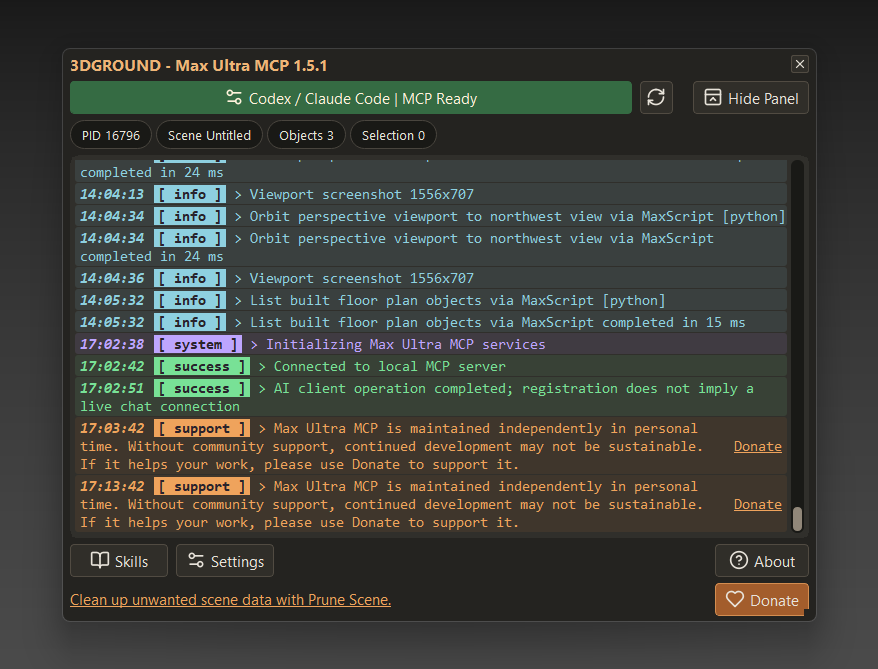
Для меня это связано с вполне практической работой над MaxPkg Manager. При разработке нужно проверять не только код, но и окно в самой программе: размеры, расположение элементов, реакцию на действия. Поэтому эти проекты хорошо дополняют друг друга. Один помогает создавать и проверять инструменты в 3ds Max, другой доводит их до пользователей.
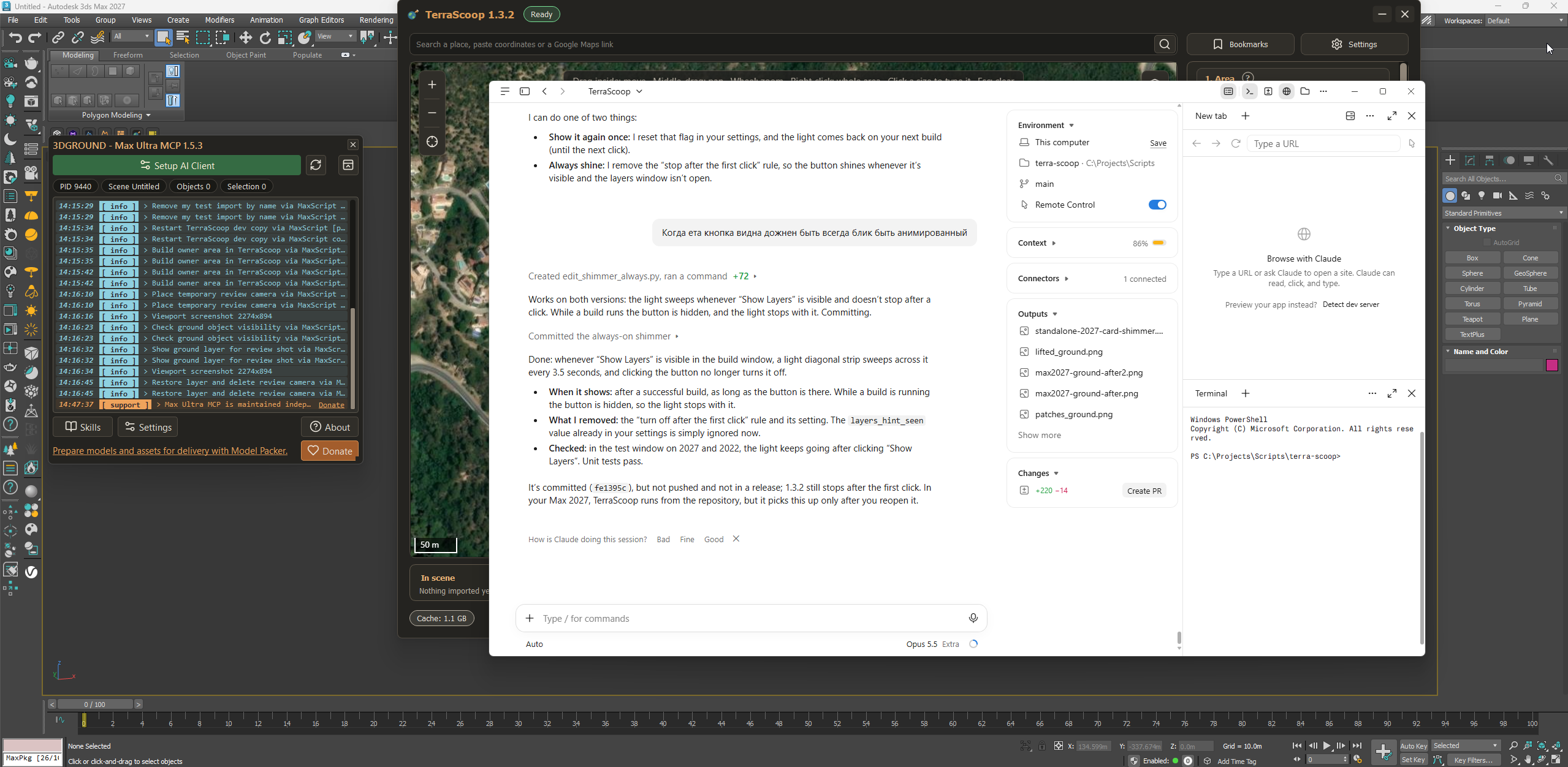
На написании скрипта помощь AI тоже не заканчивается. В репозитории Packager есть готовые запросы для адаптации проекта и полного процесса подготовки пакета. Есть и интерфейс автоматизации (API): через MaxScript или Max Ultra MCP можно управлять настройками, файлами, changelog, проверкой и сборкой.
Как пройти путь от своей идеи до пакета в каталоге
Представим простой случай: вы хотите переименовывать выделенные объекты по своему правилу. Сначала инструмент нужен только вам. Потом оказывается, что такой же порядок имён пригодится коллегам. Вот как эти части складываются в один процесс.
Установите и запустите Max Ultra MCP, затем подключите к вашему агенту. Посмотрите одно-минутное видео, как это сделать. Далее вы сможете давать команды вашему агенту и объяснять ему задачи.
Сначала одна понятная задача
Задачу для будущего инструмента можно сформулировать так:
Сделай инструмент для переименования выделенных объектов в 3ds Max. В окне нужны префикс и начальный номер. Покажи будущие имена до применения. Если ничего не выделено, выведи понятное сообщение. Объекты вне выделения не меняй. Сначала сделай основную функцию, затем проверь её через Max Ultra MCP на тестовой сцене.
Теперь есть конкретные вещи для проверки: те ли объекты изменились, совпадает ли результат с предпросмотром, понятна ли реакция на пустое выделение. Если поведение устраивает, можно дорабатывать окно. Если нет, вы обсуждаете с агентом уже видимую проблему, а не пытаетесь сразу придумать идеальный инструмент целиком.
Затем пакет и проверка установки
Когда скрипт работает, попросите агента помочь подготовить проект через MaxPkg Packager: собрать нужные файлы, сделать релиз с указанием сведений о версии. Готовый промпт на странице Prepare an MZP Package охватывает адаптацию кода, подготовку архива и материалов страницы. Это удобная отправная точка для работы со своим проектом.
Часть решений остаётся за автором. Вы выбираете лицензию, указываете проверенную совместимость и ссылку на Donate (если необходимо).
Дальше установите собранный MZP через Scripting → Run Script и пройдите путь будущего пользователя: появилась ли команда, открывается ли окно, работает ли переименование, удаляется ли пакет. Хорошо, если тестовая среда не имеет доступа к файлам из вашей рабочей папки. Так быстрее обнаружится забытая библиотека или неверный путь.
Описание и скриншоты пакета: что подготовить перед публикацией
Пока инструмент свеж в памяти, подготовьте название, короткое описание, список возможностей и инструкцию. AI может собрать это в понятный текст из ваших заметок и результатов проверки.
Для нашего примера пишем прямо: инструмент переименовывает выделенные объекты, принимает префикс и номер и заранее показывает новые имена. Одного взгляда хватит, чтобы пользователь решил, нужен ему такой скрипт или нет.
Снимите настоящее окно и результат работы. Для переименования достаточно показать список объектов до и после; для операции с геометрией пригодятся кадры с одинаковым ракурсом. Короткое видео лучше передаст последовательность действий. AI может помочь с обложкой и подписями, а скриншоты должны показывать то, что инструмент действительно делает.
Публикация и жизнь после неё
Для выпуска создайте аккаунт MaxPkg и профиль разработчика через Become a Developer. В Developer Dashboard загрузите проверенный MZP: сайт прочитает сведения из пакета, а вы дополните страницу текстом и изображениями. Затем отправьте пакет на проверку. После одобрения он появится в каталоге. Последовательность доступна в инструкции по публикации.
При обновлении сохраняйте идентификатор пакета: по нему система узнаёт тот же инструмент в новой версии. Обновлённый выпуск тоже проходит проверку. Дальше пользователи получают его через менеджер, и вам не нужно объяснять каждому, какой файл скачать и чем заменить старый.
После выпуска появятся вопросы и сценарии, которые вы могли не предусмотреть. Здесь снова пригодится Bug Tracker: уточнили проблему, исправили, записали изменение в changelog и подготовили новый пакет. Так разработка, распространение и поддержка соединяются в один повторяемый процесс.
Начните с одного полезного инструмента
Самый простой способ познакомиться с MaxPkg: выбрать одну задачу, которая регулярно отнимает время, найти пакет и пройти обычный путь от установки до запуска. Всю старую коллекцию скриптов разбирать для этого не нужно. Если такой подход окажется удобным, постепенно соберёте свой набор.
Не нашли нужный пакет, соберите свой: код можно написать с AI + Max Ultra MCP или вручную, а упаковать через MaxPkg Packager. Я затеял всё это ради простой вещи: работать над сценой и функциями, а не искать кнопки и возиться с установщиками.
А что в 3ds Max вы первым делом отдали бы такому AI помощнику?
FAQ
1. Что такое MaxPkg?
2. Что такое пакет в MaxPkg?
3. Нужен ли аккаунт и сколько это стоит?
4. Как установить пакет?
5. Работают ли установленные инструменты без интернета и что происходит при удалении?
6. Можно ли настроить панель MaxPkg?
7. Как работают обновления?
8. Как сообщить об ошибке в скрипте?
9. Что нужно, чтобы подготовить свой скрипт с помощью MaxPkg Packager?
10. Может ли Packager добавить кнопку или пункты Quad Menu?
11. Что делает Max Ultra MCP?
12. Как опубликовать свой пакет в каталоге MaxPkg?
Последние статьи


{{comment.text}}