


Max Ultra MCP: AI-агенты и автоматизация в 3ds Max



От разговора с AI к действиям в 3ds Max
Вы отправляете AI план квартиры и просите построить по нему стены, пол и проёмы. Через некоторое время в открытом 3ds Max появляется геометрия. Агент делает скриншот, смотрит на результат и продолжает работу. При этом вы можете выделить стену, изменить её высоту или поправить расположение окна обычными инструментами программы.
К текстам, картинкам и коду от AI мы уже привыкли. Но мне гораздо интереснее, когда он может применить свои знания в программе, в которой я работаю каждый день. Создать объект, изменить материал, настроить камеру, запустить скрипт и разобраться, почему тот не работает.
Именно для этого я создал Max Ultra MCP. Начиналось всё с желания меньше возиться с ручной проверкой собственных скриптов. А в итоге получился инструмент, с которым можно экспериментировать и в моделировании, и в архитектурной визуализации, и в повседневной работе со сценой.
Что такое Max Ultra MCP и как он работает
MCP расшифровывается как Model Context Protocol. Если объяснять по-простому, это способ соединить AI-агента с инструментами другой программы. Представьте мост: на одной стороне агент, который понимает ваш запрос, на другой 3ds Max с его объектами, материалами и камерами.
Max Ultra MCP даёт агенту доступ к операциям в открытой сессии 3ds Max. Вы запускаете программу и инструмент, подключаете совместимый AI-клиент и пишете, что хотите сделать. Агент получает информацию о сцене, выполняет действия, проверяет результат и при необходимости пробует его исправить.
Сам Max Ultra MCP не является искусственным интеллектом. Решения принимает подключённый агент. От него зависит, насколько хорошо он поймёт задачу, выберет инструменты и заметит собственные ошибки.
Для многих операций не нужно долго искать кнопки на экране. Агент может напрямую запросить список объектов или вызвать инструмент для работы со слоями. Когда готовой операции недостаточно, он может написать и выполнить MaxScript. А для оценки внешнего вида пригодятся скриншоты viewport, то есть окна проекции.
Такой подход сокращает количество промежуточных действий. Но обещать мгновенное выполнение любой задачи я бы не стал: анализ, генерация кода и проверка тоже занимают время. Кроме того, доступ к MaxScript ещё не означает, что агент знает особенности каждого установленного плагина.
Почему я решил создать Max Ultra MCP
Иногда изменение цвета одной кнопки обходилось мне в пятнадцать минут работы. Саму правку я делал быстро. Потом нужно было открыть инструмент в 3ds Max, проверить окно в разных размерах и состояниях, найти очередную проблему, исправить её и повторить всё сначала. Кнопка маленькая, приключение вполне полноценное.
Так выглядела часть моей работы над MaxPkg Manager. В нём соединяются веб-интерфейс, JavaScript, PowerShell и MaxScript. Важно, чтобы всё это работало вместе, а не только красиво выглядело в исходниках.
AI уже помогал писать код, но проверяющим оставался я. Скопировать скрипт, запустить, получить ошибку, отправить её в чат, дождаться исправления. Если проблема была визуальной, приходилось ещё объяснять, какая кнопка обрезалась и при какой ширине окна. Агент написал код, а я работаю его глазами и руками.
Мне хотелось автоматизировать именно этот цикл. У меня уже были подписки на AI-сервисы, и я хотел, чтобы доступные в них агенты могли запускать код в 3ds Max, получать ошибки и видеть результат своей работы.
С этого и начался Max Ultra MCP. Для меня он особенно полезен при разработке интерфейсов на Python и Qt: можно обсуждать конкретное окно в работающей программе и сразу проверять следующую правку. Позже стало понятно, что возможность читать сцену, выполнять команды и смотреть на результат нужна далеко не только разработчикам.
Что AI реально умеет делать в 3ds Max
Самые полезные задачи обычно имеют понятные условия и результат, который можно проверить. Поэтому я бы начинал с того, что давно раздражает лично вас: однотипные правки, переименование, подготовка камер или очередной небольшой инструмент, который всё некогда написать.
Ниже есть и примеры из моей работы, и идеи запросов для собственных экспериментов. Это отправные точки: результат зависит от сцены, модели и доступных инструментов.
Создание и редактирование 3D-объектов
Агент может создавать геометрию, перемещать, вращать и масштабировать объекты, работать со сплайнами и модификаторами. Можно попросить построить объект с нуля или изменить уже существующий. Для первого опыта хорошо подходят вещи с понятной конструкцией: стол, стеллаж, тумба, несложный комод.
Например, такой запрос задаёт достаточно конкретные рамки:
Создай стеллаж шириной 120 см, высотой 200 см и глубиной 35 см. Толщина деталей 18 мм. Сделай четыре равномерно расположенные внутренние полки. Боковины, верх, низ и полки должны оставаться отдельными объектами с понятными именами. Проверь итоговые габариты и покажи вид спереди и в перспективе.
Если есть фотография, можно попросить сначала разобрать конструкцию, а уже потом моделировать. Это полезнее, чем ждать точного совпадения после одного слова "сделай".
Изучи фотографию тумбы. Её общая ширина 160 см. Сначала опиши основные части и пропорции, а размеры, которых не видно, пометь как предположения. Создай базовую геометрию без мелкого декора и покажи её рядом с референсом перед детализацией.
Существующий объект тоже можно доработать: изменить толщину столешницы, расстояние между полками или количество повторяющихся деталей. Здесь стоит сразу указать, что сохранить. Например, общую ширину, материал или положение относительно пола.
Для заднего плана иногда достаточно совсем простой модели. Если объект виден с одного ракурса и большую часть его вида задаёт текстура, можно поручить агенту подобрать геометрию именно под этот кадр. Требования к такой заготовке и к мебели для крупного плана будут совершенно разными.
Создание архитектуры по чертежам
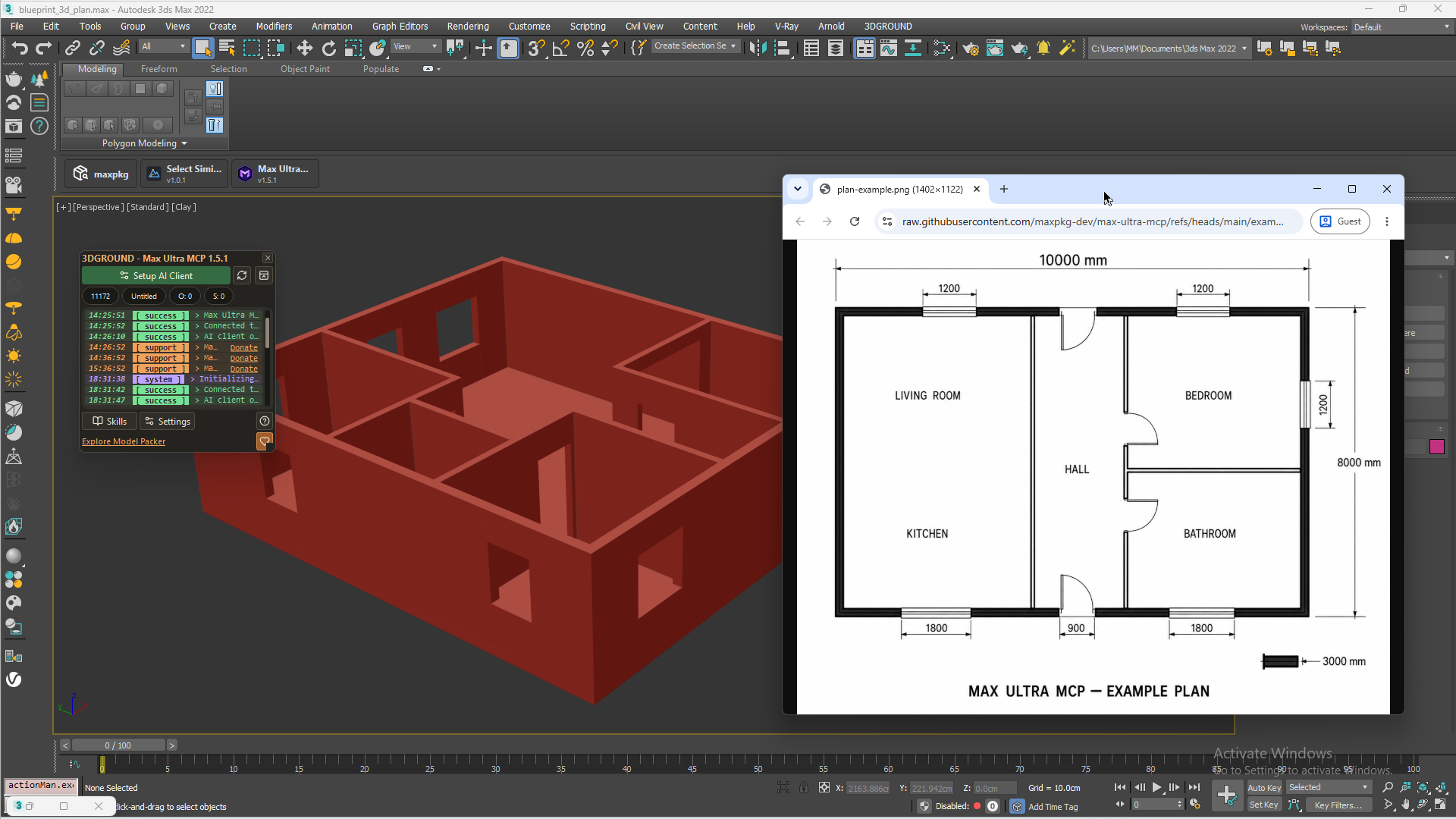
План помещения хорошо показывает, зачем агенту нужны одновременно изображение и доступ к сцене. Сначала он должен понять чертёж: прочитать размеры, определить стены, двери и окна. Потом перенести эту информацию в геометрию и проверить, что получилось.
В Max Ultra MCP предусмотрен рабочий процесс для построения плана по изображению с размерами. Изображение анализирует AI, поэтому качество исходника имеет значение. Если размер не читается или на плане вообще нет масштаба, агенту придётся уточнять данные либо делать предположения. Это лучше выяснить до появления стен. Пример работы с планом в документации.
По приложенному плану создай основу помещения: стены, пол, дверные и оконные проёмы. Единицы измерения сантиметры, высота стен 280 см. Сначала перечисли размеры, которые удалось прочитать, и спроси о недостающих. После согласования построй геометрию, сохрани исходный сплайн стен и покажи вид сверху и в перспективе. Двери и окна добавь отдельными простыми объектами после проверки проёмов.
Я уже пробовал создавать 3D-план дома по изображению, и разные агенты смогли выполнить такую задачу. Но наличие стен ещё не доказывает точность модели. Нужно проверить толщины, стыки, размеры комнат и расположение проёмов. Это основа для дальнейшей работы, а не автоматически готовая строительная документация.
Материалы, камеры и рендеринг
Здесь мне интересны прежде всего конкретные действия: найти объекты без материалов, проверить настройки рендера, изменить параметры поверхности или подготовить камеры. Например, можно попросить создать материал хрома и назначить его выделенному объекту. Выделение помогает избежать ситуации, когда агент исправляет соседнюю деталь, потому что на скриншоте они похожи.
Проверь материалы выделенных объектов. Покажи, где материал не назначен и где используются отсутствующие файлы текстур. Ничего не меняй автоматически. Для каждой проблемы укажи имя объекта, материал и путь к файлу, если он доступен.
С V-Ray и Corona нужно учитывать установленную версию и доступные способы управления. Где-то есть готовый инструмент, где-то потребуется MaxScript и проверка параметров. Создание материалов, добавление Render Elements и настройку масок нельзя обещать одинаково для всех версий рендереров.
В моей работе встречаются задачи подготовки пакетного рендера: привести названия камер к одному виду, добавить их в список, назначить разрешения и пути сохранения. Удобно описать желаемый результат целиком:
Подготовь рендер камер, чьи имена начинаются с Kitchen_. Для каждой задай разрешение 2400 × 1800 и отдельный файл с именем камеры в папке renders/kitchen внутри проекта. Сначала проверь активный рендерер и доступный способ пакетного запуска, затем покажи список камер и полные пути сохранения. Сам рендер пока не запускай.
Ещё один подходящий кейс: каталог мебели с вариантами. Освещение и камера одинаковые, а у кресла меняются ножки, обивка и цвет каркаса. Агент может помочь организовать варианты или написать скрипт для их перебора. Для регулярной работы такой инструмент удобнее, чем каждый раз заново объяснять всю последовательность в чате.
На канале Arch Viz Artist есть ещё один практический разбор Max Ultra MCP: восемь задач с ChatGPT и Corona, включая работу с камерами, материалами, студийным светом, Chaos Scatter и анимацией автомобиля. Он хорошо дополняет эти примеры и показывает, какие задачи пробуют решать другие пользователи.
Автоматизация рутины
У многих сцен есть знакомое состояние: объектов много, имена случайные, половина лежит в одном слое. Здесь AI может пригодиться даже без сложного моделирования. Можно поручить ему предложить структуру слоёв, переименовать объекты по правилам или выполнить одинаковую операцию над выделением.
Проверь объекты сцены и предложи схему слоёв для архитектуры, мебели, декора, света и камер. После согласования разложи объекты по этой схеме. Не удаляй и не объединяй геометрию. Объекты, назначение которых непонятно, оставь на месте и перечисли отдельно.
Для подготовки к экспорту я бы тоже задавал конкретные критерии. Просьба "проверь сцену на ошибки" слишком широкая: агент может считать ошибкой то, что вы сделали намеренно.
Подготовь отчёт по выделенным объектам перед экспортом в FBX: проверь повторяющиеся имена, отрицательный масштаб, назначение материалов и наличие текстур. Предложи необходимые исправления. Не применяй Reset XForm, не сворачивай стек и не экспортируй файлы до согласования.
Другой полезный сценарий: создать несколько камер для обзора модели и сравнить ракурсы до финального рендера. Или подготовить черновую анимацию, сначала описав движение и разбив его на этапы. Такие задачи тоже требуют проверки, но избавляют от части повторяющихся действий.
AI может видеть, что происходит в 3ds Max
Выполнить команду и получить хороший результат далеко не всегда одно и то же. Скрипт может успешно создать кресло, у которого подушка пересекает каркас. Ошибки выполнения нет, а смотреть на модель всё равно грустно.
Max Ultra MCP позволяет агенту получать скриншоты viewport и поддерживаемых окон 3ds Max. Он может посмотреть на геометрию, сравнить силуэт с референсом, проверить расположение объектов и попытаться исправить очевидные проблемы.
Сделай скриншоты модели спереди и сбоку. Сравни их с референсом: отдельно проверь силуэт, толщину деталей и расстояния между ними. Сначала перечисли расхождения, затем исправляй их по одному и повторяй проверку после каждого изменения.
Для интерфейсов это тоже полезно. Если агент написал окно скрипта, можно попросить его проверить, помещаются ли подписи, доступны ли кнопки и что происходит при изменении размеров. Именно такой возможности мне не хватало при работе над собственными инструментами.
Но скриншот не гарантирует, что AI правильно поймёт увиденное. Он может пропустить пересечение, неверно оценить пропорции или слишком рано решить, что всё хорошо. Поэтому визуальную проверку лучше дополнять конкретными данными: размерами, количеством объектов и значениями параметров.
Создание собственных скриптов без знания MaxScript
Для меня это одна из самых ценных возможностей. Вы знаете, какой инструмент нужен, но не знаете, как его написать. Теперь можно начать с описания поведения:
Создай скрипт, который случайным образом поворачивает выделенные объекты. Сделай окно с выбором осей и диапазоном вращения. При пустом выделении покажи понятное сообщение. Все изменения одного запуска должны отменяться одной командой Undo. Запусти скрипт в тестовой сцене и проверь эти сценарии.
Агент может написать MaxScript, запустить его, получить ошибку и исправить код. Для поддерживаемых интерфейсов доступна и проверка элементов окна. При этом важно тестировать назначение инструмента: случайное вращение должно соблюдать диапазон, а кнопка отмены действительно возвращать объекты в прежнее состояние.
Вот несколько моих инструментов, на примере которых легко представить такие задачи. Random Transform создаёт случайные вариации положения, вращения и масштаба. Archviz Layer Builder создаёт структуру слоёв по шаблону, а Archviz Project Builder готовит папки проекта. Последние два решают разные задачи: один работает со слоями сцены, другой с каталогами на диске.
После проверки можно пойти дальше и подготовить пакет для Max Package Manager. Для этого есть встроенный skill, который направляет агента по процессу упаковки.
Подготовь мой скрипт для MaxPKG. Проверь его работу, собери необходимые файлы пакета и объясни, как загрузить результат на maxpkg.dev. Перед публикацией покажи, какие проверки выполнены и что ещё нужно проверить вручную.
Так можно пройти путь от идеи до инструмента, подготовленного к загрузке. Знание MaxScript всё ещё полезно, особенно для сложных задач. Но первая рабочая версия уже не обязательно начинается с изучения синтаксиса. А вот проверку результата пропускать не стоит: файл со скриптом и готовый инструмент пока ещё разные вещи.
Что такое Skills и зачем они нужны
Skill представляет собой набор инструкций для определённой задачи. В нём можно описать последовательность работы, требования к результату, типичные ошибки и способы проверки. По сути, вы сохраняете объяснение, которое иначе пришлось бы повторять в каждом чате.
Например, агент умеет создавать геометрию, но это ещё не значит, что он правильно организует моделирование мебели. В skill можно потребовать сначала разобрать конструкцию, проверить габариты и силуэт, а уже потом добавлять швы и крепления. Отдельно описать требования к топологии и проверке после TurboSmooth.
Для архитектурной визуализации нужны другие инструкции: как читать план, сохранять исходные сплайны, проверять размеры и выбирать камеры. Для разработки MaxScript свои правила: как обрабатывать пустое выделение, организовывать Undo и проверять интерфейс. В Max Ultra MCP есть встроенные workflows для ряда таких задач. Описание встроенных skills.
Как превратить переписку с правками в свой skill
Самый интересный момент начинается, когда вы уже поработали с агентом над реальной задачей. Допустим, попросили создать мебель по фотографии. Сначала он ошибся с пропорциями, потом сделал слишком толстую подушку, затем пришлось поправить сетку и объяснить, как проверять сглаживание. После нескольких попыток вы получили подходящий результат.
В этом чате уже накопился полезный опыт: ваши требования, замечания, неудачные подходы и решения, которые сработали. Было бы обидно в следующий раз объяснять всё заново. Именно такой разговор можно превратить в skill.
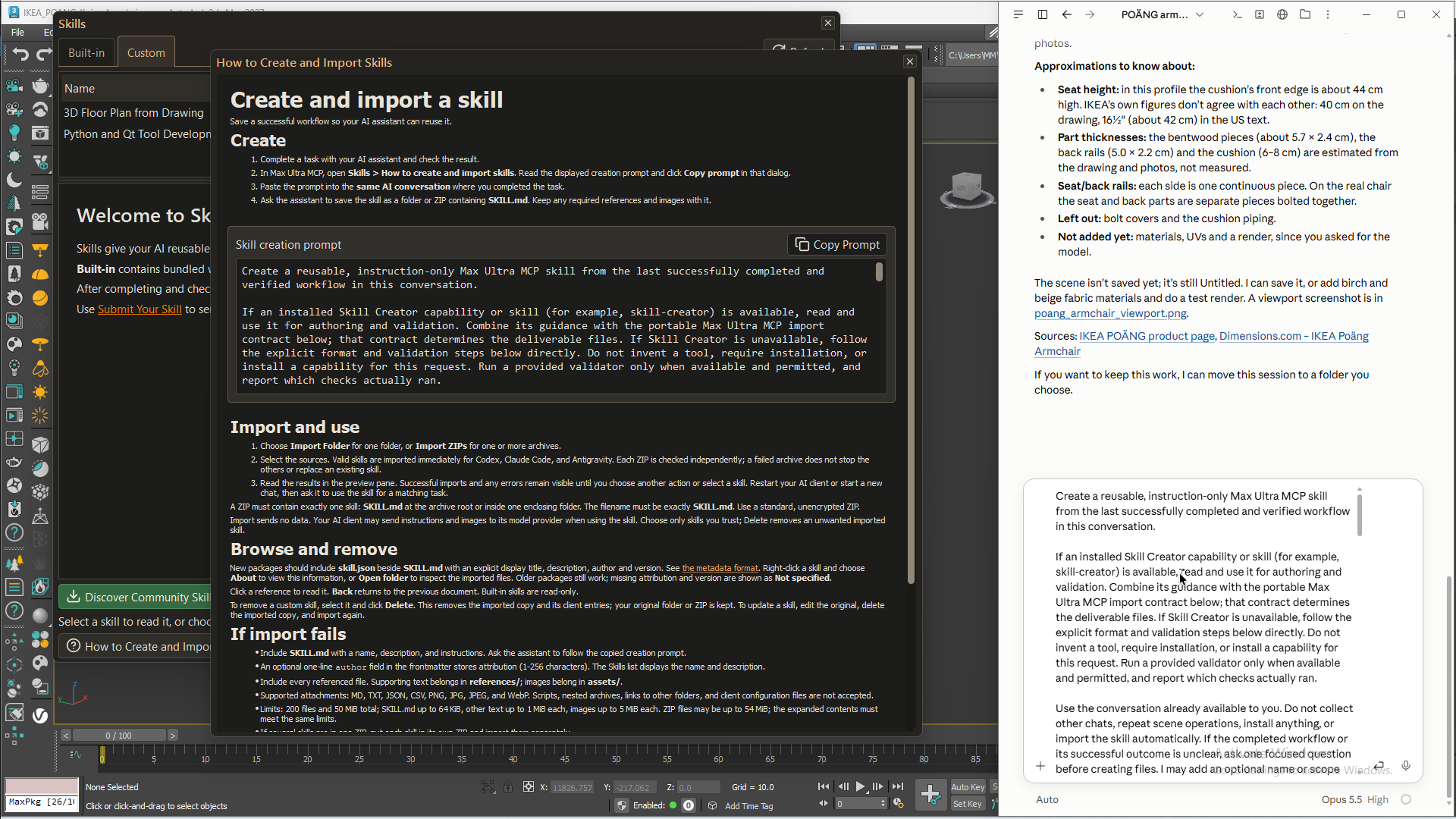
Для этого в Max Ultra MCP предусмотрен специальный промпт создания skill. Его нужно скопировать из скрипта и отправить в тот же чат, где вы выполняли задачу и вносили правки. Так у агента будет контекст работы, на основе которого он сможет подготовить инструкции для следующих похожих задач.
- Доведите задачу до результата, который вас устраивает, и проверьте его в 3ds Max.
- Откройте раздел Skills в Max Ultra MCP и скопируйте специальный промпт для создания собственного skill.
- Вставьте его в тот же чат с агентом, где остались задача, обсуждение и исправления.
- Проверьте подготовленный skill и подключите его через менеджер Skills.
При проверке посмотрите, сохранил ли агент полезные правила, а не просто пересказал переписку. Например, требование проверять силуэт до детализации пригодится и для следующего кресла. А имя объекта из текущей сцены или случайный путь к файлу обычно не нужны. Неудачные попытки полезно сохранить как ошибки, которых следует избегать.
Мне нравится, что здесь не нужно заранее придумывать идеальную инструкцию. Сначала вы решаете свою задачу, по ходу объясняете агенту, что вас не устраивает, а затем сохраняете найденный способ работы. В следующих похожих задачах этот skill поможет не повторять те же объяснения с нуля.
Собственные skills можно подключать через менеджер. Также есть Community Skills с дополнительными рабочими процессами от сообщества; в актуальном интерфейсе каталог открывается через Discover Community Skills. Описание менеджера и каталога.
При этом skill не переобучает модель. Он помогает ей следовать более подходящему порядку работы, но не гарантирует точных пропорций и хорошей геометрии. Даже подробную инструкцию агент иногда выполняет не так, как вы ожидали.
Какие AI-агенты можно использовать
Max Ultra MCP не привязан к одной AI-модели. В настройке предусмотрены Codex, Claude Code и Google Antigravity. Можно подключать и другие совместимые MCP-клиенты, если они поддерживают необходимое локальное соединение. Настройка клиентов в документации проекта.
Я бы выбирал агента по своим задачам. Для переименования объектов не всегда нужно глубокое рассуждение самой мощной модели. А вот для разработки сложного скрипта или анализа референсов более сильная модель может оказаться полезнее. Слишком слабый вариант тоже бывает неэкономным: быстрые ответы мало помогают, если приходится постоянно исправлять ошибки.
Для сложной задачи я сначала прошу составить план. Иногда удобнее проговорить идею голосом и попросить превратить её в точное задание, если клиент поддерживает такой ввод. Это помогает сформулировать условия, хотя само по себе не гарантирует экономию токенов.
Если хотите посмотреть на различия в работе моделей, у Arch Viz Artist есть сравнение GPT-6 Astra и Claude Opus 5.5 через Max Ultra MCP. В нём проверяются задачи архитектурной визуализации: моделирование по CAD, внесение клиентских правок и создание мебели. Такие разборы полезны при выборе агента под свою работу.
Подписки, лимиты и реальные расходы
Сам Max Ultra MCP бесплатный. Я развиваю его в свободное время, а поддержать разработку можно через ссылки для доната в скрипте. Оплата AI зависит от выбранного сервиса и способа входа.
Codex поддерживает авторизацию через аккаунт ChatGPT и отдельный вариант с API-ключом. Оплата API учитывается отдельно от использования подписки. Документация OpenAI об авторизации. Claude Code тоже может работать через подходящую подписку, но API-ключ и настройки окружения способны изменить способ оплаты. Условия Claude Code для Pro и Max.
Для первых экспериментов я рассматривал подписки около 20 долларов в месяц, для интенсивной работы более ёмкие планы от 100 долларов. На 19 октября 2026 года у OpenAI указаны ChatGPT Plus за 20 долларов и Pro от 100 долларов в месяц. Это ориентиры конкретного сервиса, а не обязательная стоимость входа в Max Ultra MCP. Доступные модели и условия стоит проверить перед оплатой. Актуальные планы и цены.
По моему опыту, небольшой лимит можно быстро потратить на активное тестирование. Иногда примерно через час приходилось делать паузу. Но универсального правила здесь нет: расход зависит от модели, объёма переписки, скриншотов и количества попыток. У Claude, например, есть пятичасовые и недельные ограничения, поэтому не каждый исчерпанный лимит восстановится через пять часов.
Если хотите оставаться в рамках подписки, проверьте дополнительные кредиты, оплату API и автопополнение. Возможности продолжить работу за отдельную плату описаны в условиях Codex и правилах дополнительных кредитов Claude. Сам MCP-мост не управляет расходами на модель. Я бы сначала проверил несколько своих задач и только потом решал, нужен ли более дорогой план.
Мой эксперимент: ChatGPT против Claude Code
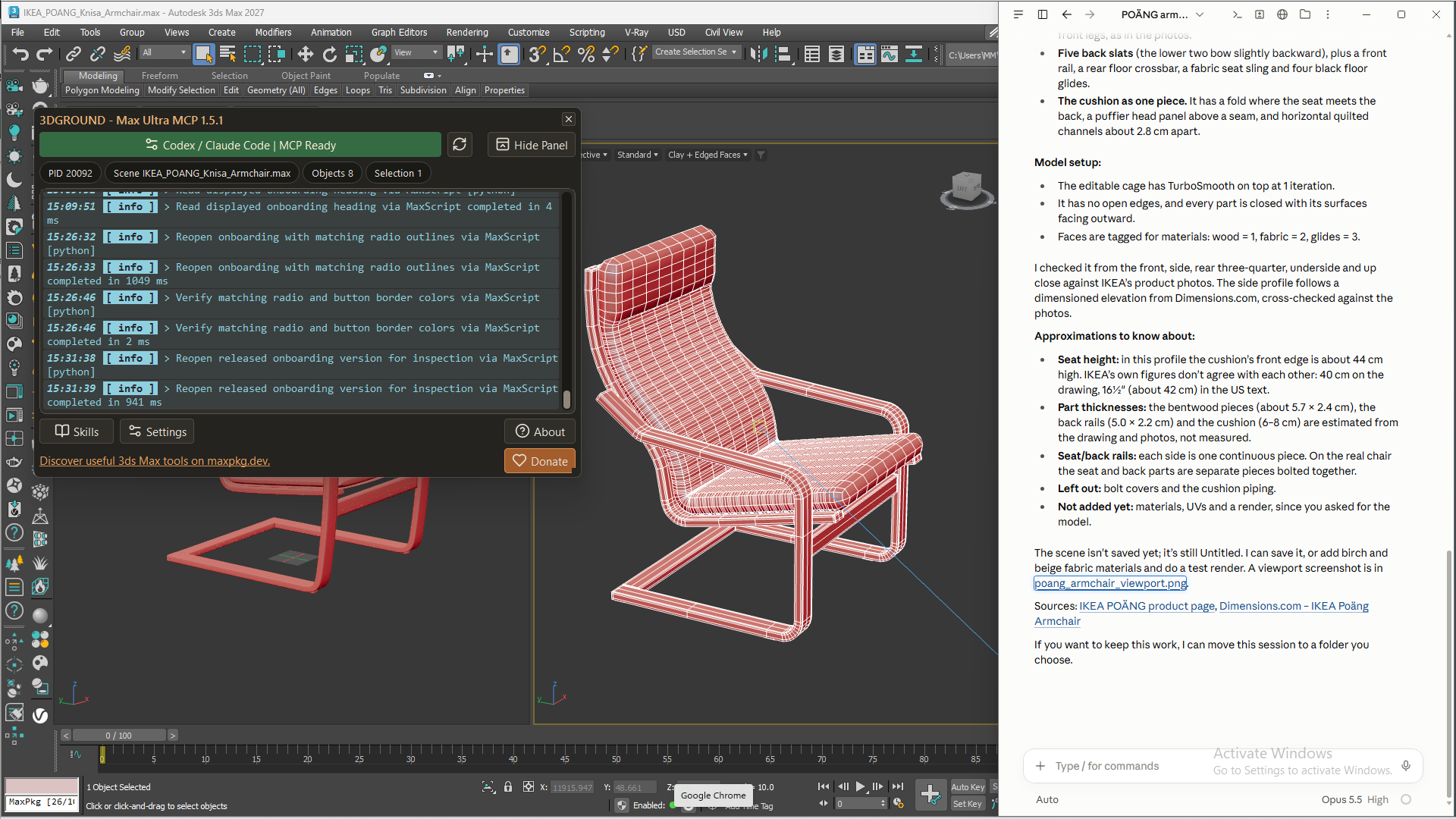
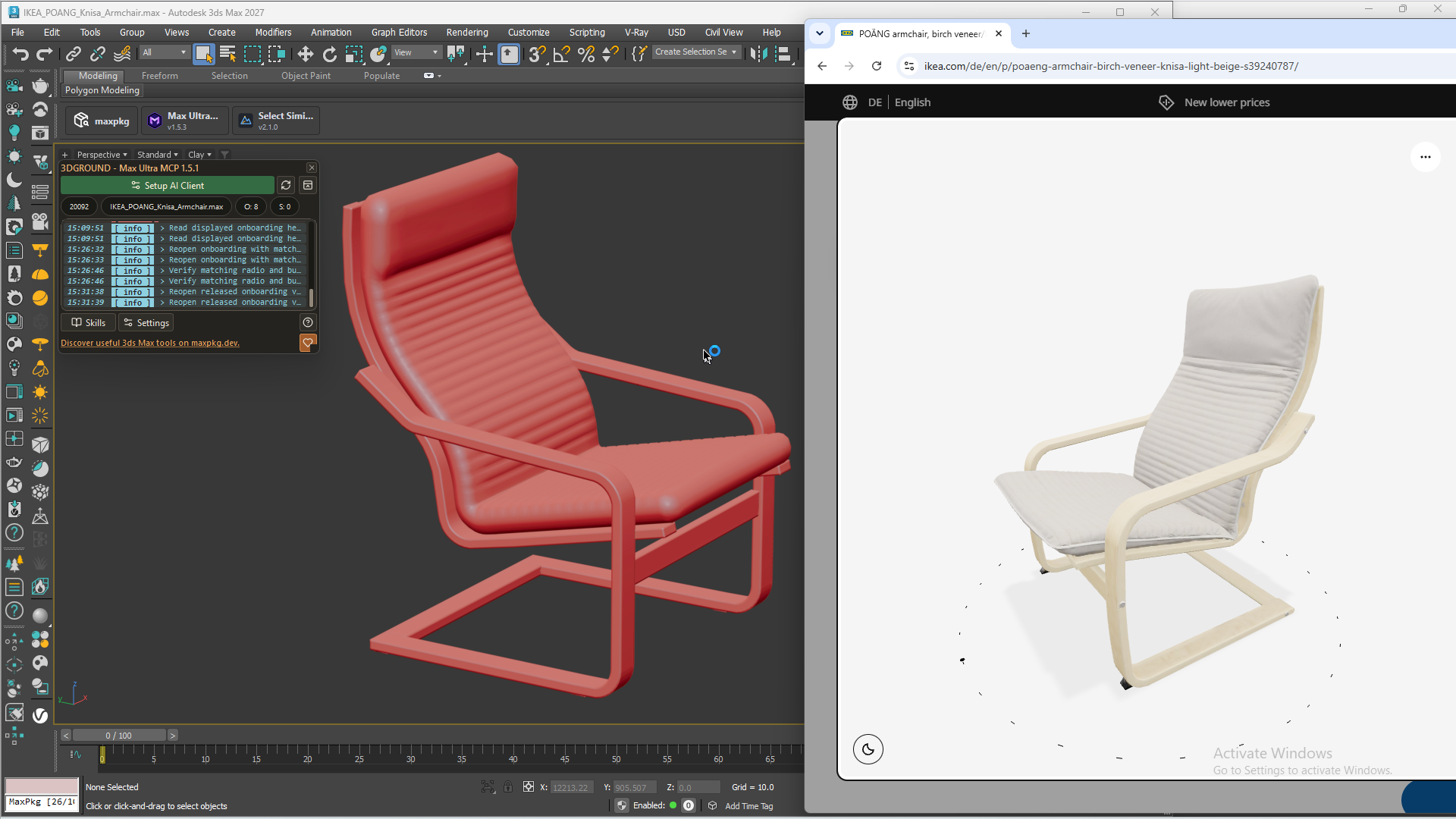
Чтобы проверить моделирование на практике, я выбрал кресло IKEA POÄNG. Claude Code с Opus 5.5 High и ChatGPT Codex с Astra 6 Ultra получили почти одинаковую задачу: изучить товар по ссылке и создать модель через Max Ultra MCP. ChatGPT я дополнительно попросил поискать референсы. Подробности есть в отдельной статье об эксперименте.
Claude собирал референсы, использовал skill для кресел и потратил около 30 минут. Сетка получилась аккуратной и подходящей для TurboSmooth. Но форма заметно отличалась от оригинала, а креплений и швов не хватало.
ChatGPT справился примерно за десять минут и добавил больше деталей. Однако появились пересечения геометрии, проблемы со сглаживанием и слишком острые углы подушки. Для приемлемого результата мне пришлось использовать Ultra: на более низких настройках артефактов было больше.
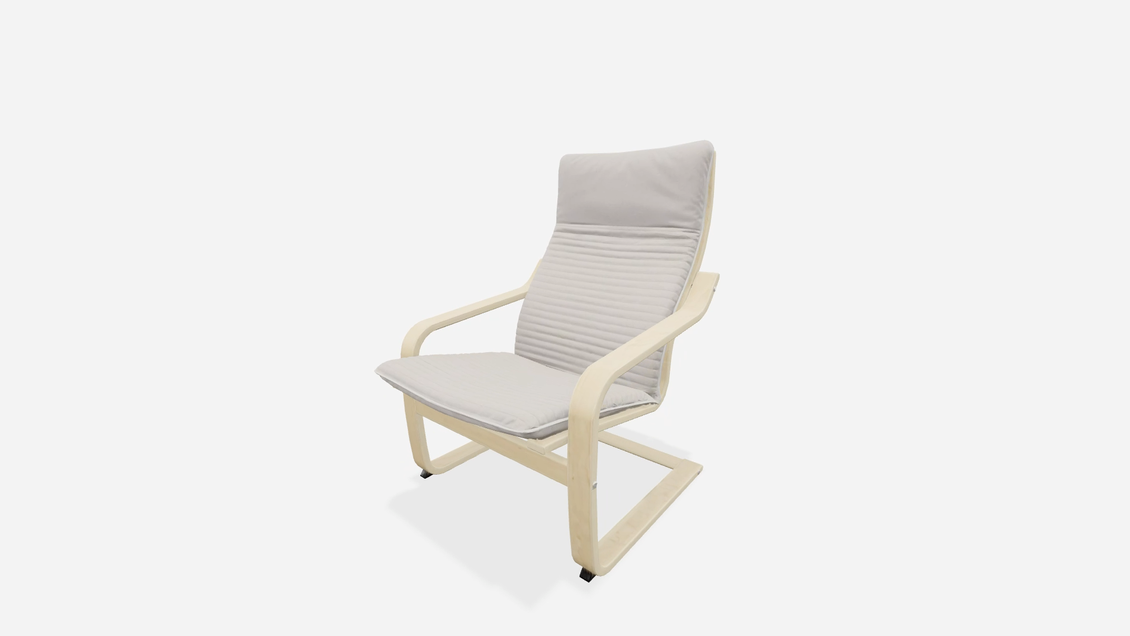
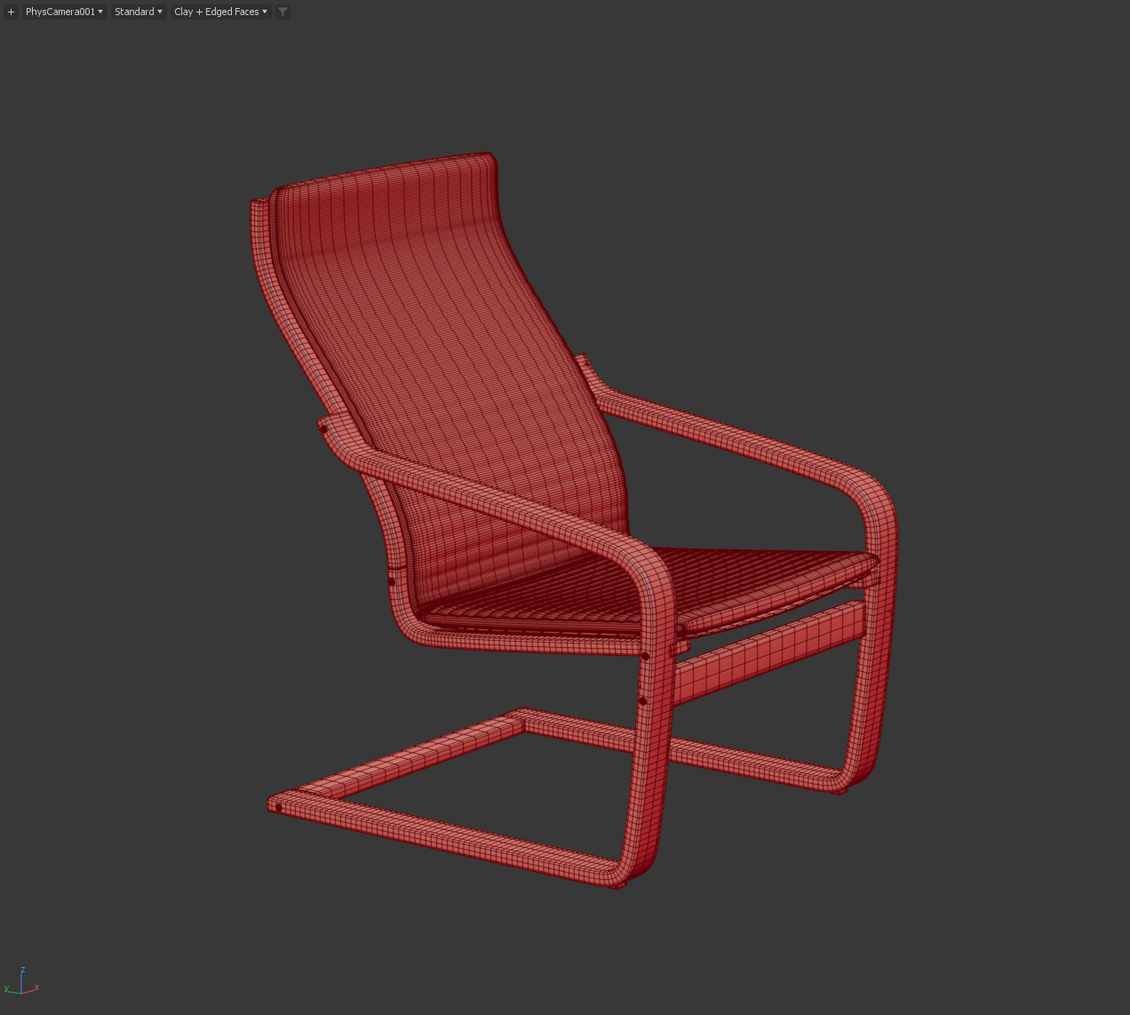
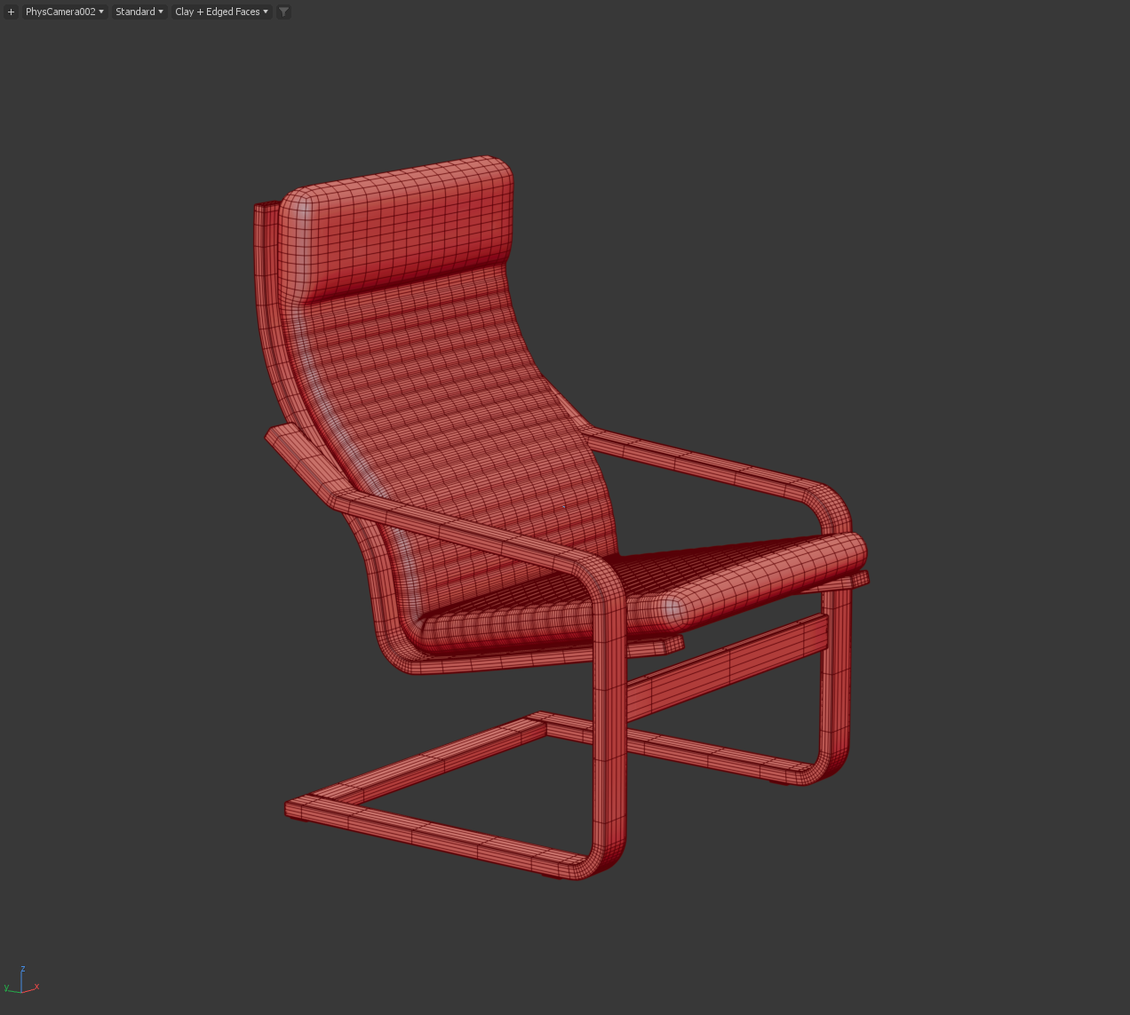
Главное для меня: ни один агент достаточно точно не повторил POÄNG. У одного лучше сетка, у другого скорость и детали, но конкретное кресло всё равно требовало доработки. Это результат одного эксперимента, а не рейтинг моделей на все случаи жизни.
Какие проблемы остаются
Сложное моделирование пока непредсказуемо. Агент может знать команды, строить сетку и всё равно неверно понимать форму. Особенно заметно это на изгибах, соединениях и пропорциях. Несколько уточнений помогают, но иногда возникает вполне практичный вопрос: сколько времени уйдёт на объяснения и не быстрее ли поправить объект самому?
Результат зависит и от модели, и от постановки задачи. Один агент долго изучает референсы, другой быстрее начинает строить. Я смотрю на весь путь до результата: сколько потребовалось попыток, моего участия и ручных исправлений. Скорость одного ответа мало что говорит.
Не стоит ждать, что работа всегда закончится за минуту. Агенту нужно прочитать сцену, выполнить команды и проверить результат. В тяжёлом проекте к этому добавляются ограничения самого 3ds Max, рендерера и компьютера.
Перед существенными изменениями я сохраняю копию сцены. Агент способен неправильно понять запрос, выбрать неудачный способ или запустить код, который изменит больше, чем нужно. Поэтому для массовых операций полезно сначала получить план, а для нового скрипта использовать тестовую сцену.
Можно работать и с несколькими открытыми сессиями 3ds Max, в том числе одной версии. Я указываю нужный PID, то есть идентификатор процесса, и закрепляю за чатом конкретную сцену. Это удобно: агент работает в одной сессии, я в другой. Но ресурсы компьютера общие, а некоторые действия с интерфейсом могут требовать внимания окна. Одни и те же объекты одновременно с агентом я предпочитаю не редактировать.
Как установить Max Ultra MCP и начать работу
В актуальном описании заявлена поддержка Windows и 3ds Max 2022–2027. Я хотел избежать необходимости собирать отдельный нативный плагин под каждую версию Max. При этом инструмент использует готовые среды исполнения: Node.js включён в пакет, а Python берётся из 3ds Max. Заявленный диапазон не означает, что проверена любая комбинация рендерера и сторонних плагинов. Требования и загрузка.
- Откройте страницу Max Ultra MCP, нажмите Install и перетащите блок пакета во viewport. Если перетаскивание не работает, используйте предложенный установщик или ручную установку MZP через Scripting → Run Script.
- Запустите Max Ultra MCP и откройте AI Client Setup.
- Выберите Codex, Claude Code или Antigravity. Если необходимых компонентов нет, выполните шаги, предложенные настройкой.
- Обновите статус и подключите клиента. Установка приложения и регистрация MCP-соединения могут быть отдельными действиями.
- При необходимости перезапустите или переподключите AI-клиент и откройте новый чат.
- Скопируйте Test prompt из интерфейса и выполните проверку соединения.
- После успешной проверки отправьте первую команду в небольшой тестовой сцене.
В сценарии, описанном документацией проекта, для ChatGPT Desktop используется режим Codex, а для Claude локальная сессия Code. Обычный чат сам по себе не означает доступ к локальному 3ds Max. Статус MCP Ready тоже стоит подтвердить запросом из текущего чата. Инструкция по подключению.
Проверь подключение к 3ds Max. Покажи доступные сессии, их версии, PID и имена открытых сцен. Пока ничего не изменяй.
После выбора нужной сессии можно попробовать простое действие:
Создай в текущей тестовой сцене куб размером 100 × 100 × 100 см с именем MCP_Test_Box. Поставь его на плоскость Z = 0, выдели, покажи целиком во viewport и проверь размеры. Остальные объекты не меняй.
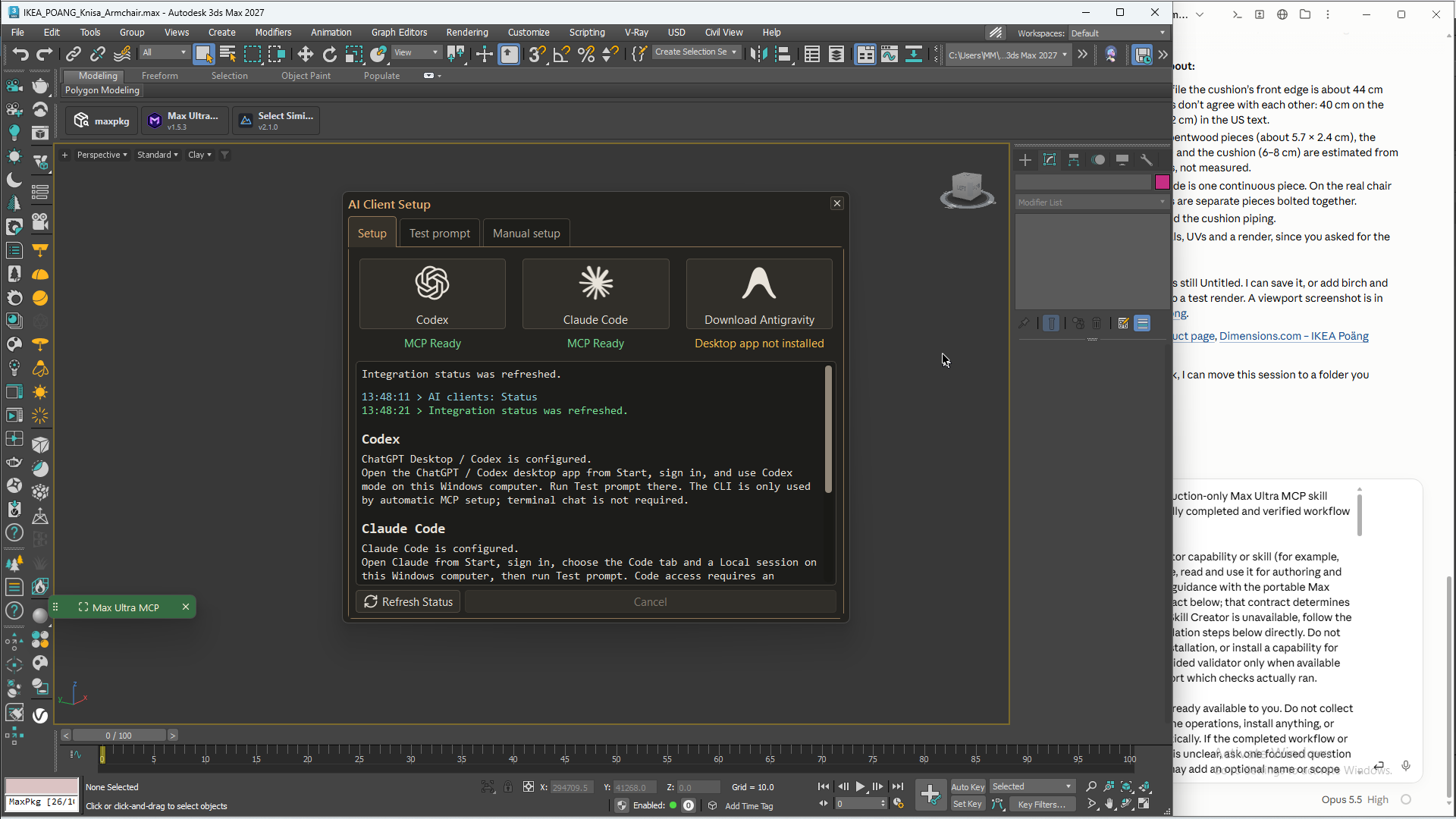
В обычной работе мне не нужно перезапускать 3ds Max при каждом открытии инструмента. Но Hide panel и закрытие главного окна ведут себя по-разному: скрытие сохраняет соединение, закрытие останавливает скрипт. После остановки или сбоя может потребоваться повторное подключение. Поведение панели.
Куда я хочу развивать эту идею
Мне интересна возможность превращать рабочий опыт художника в инструменты. Человек знает, как должны называться камеры, как устроена сцена и какие проверки нужны перед сдачей. Пока эти правила существуют только у него в голове, он снова и снова выполняет их вручную.
С AI можно попробовать оформить этот опыт в скрипт или skill. Сначала решить одну задачу, проверить результат, поправить слабые места и сохранить удачный процесс. В следующий раз уже не начинать с пустого чата.
В моделировании мне хотелось бы добиться более внимательной работы с референсами: проверять силуэт до детализации, сравнивать отдельные части и не объявлять задачу выполненной после появления первой похожей формы. Эксперимент с креслом хорошо показал, почему это нужно.
Смогут ли агенты самостоятельно создавать сложные сцены? Я бы пока не назначал сроки. Мне полезнее смотреть, какие конкретные действия уже можно им поручить и где мои инструкции действительно улучшают результат.
AI пока нужен художник
Max Ultra MCP не превращает модель в опытного 3D-художника. Она ошибается, не всегда точно понимает референс и требует контроля. Но теперь у неё есть возможность выполнять действия в самой программе и получать обратную связь от результата.
Я начинал с довольно приземлённого желания: перестать вручную запускать и проверять каждую правку скрипта. Сейчас тем же способом можно организовать сцену, подготовить камеры, построить основу помещения или сделать собственный инструмент под конкретную задачу.
Для первого знакомства я бы выбрал одну повторяющуюся операцию из своей работы. Так проще понять, экономит ли агент время и что ему нужно объяснить. А если попробуете, расскажите, какую задачу получилось автоматизировать и где всё пошло не по плану. Такие примеры мне особенно интересны.
FAQ
1. Что такое Max Ultra MCP?
2. Max Ultra MCP бесплатный?
3. Какие версии 3ds Max и AI-клиенты поддерживаются?
4. Можно ли создавать скрипты без знания MaxScript?
5. Может ли AI точно смоделировать мебель по фотографии?
Последние статьи


{{comment.text}}