Как выровнять любой объект в сцене с помощью Tape Helper

Vasyl Lukianenko
Vasyl Lukianenko
3D Artist and Technical Author

В Autodesk 3Ds Max есть несколько способов точно выровнять объект в сцене. Я расскажу вам о своем методе, с использованием Tape Helper без специальных плагинов и скриптов, и это довольно быстро.


Представьте себе ситуацию, когда у вас есть сложный объект, в котором сбита трансформация (Reset XForm), и мы не знаем, на какой угол он повернут.
Здесь мы выровняем дом так, чтобы он был строго вертикальным во Viewport.

house
Loading...

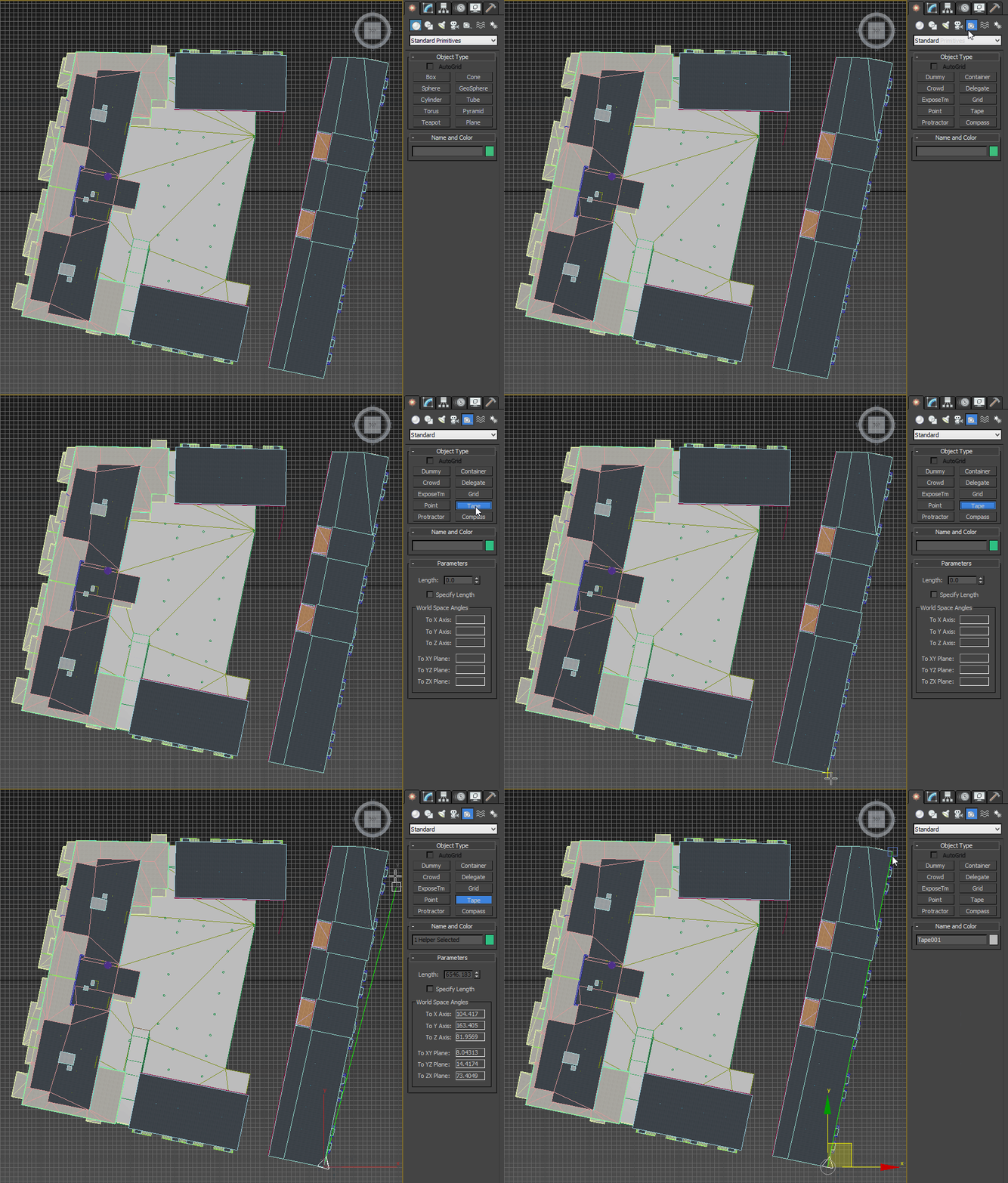
Постройте Tape во Viewport с привязкой по точкам, как на картинке.
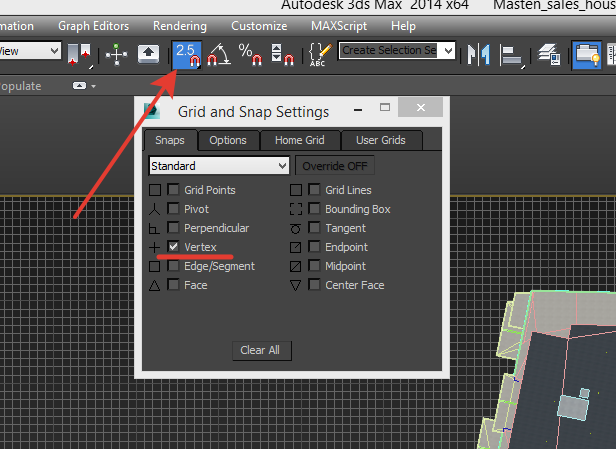
snap
Loading...
tape helper align create
Loading...

Прямо сейчас вся магия начнется.
Нам нужно связать объект с нашим Tape Helper.
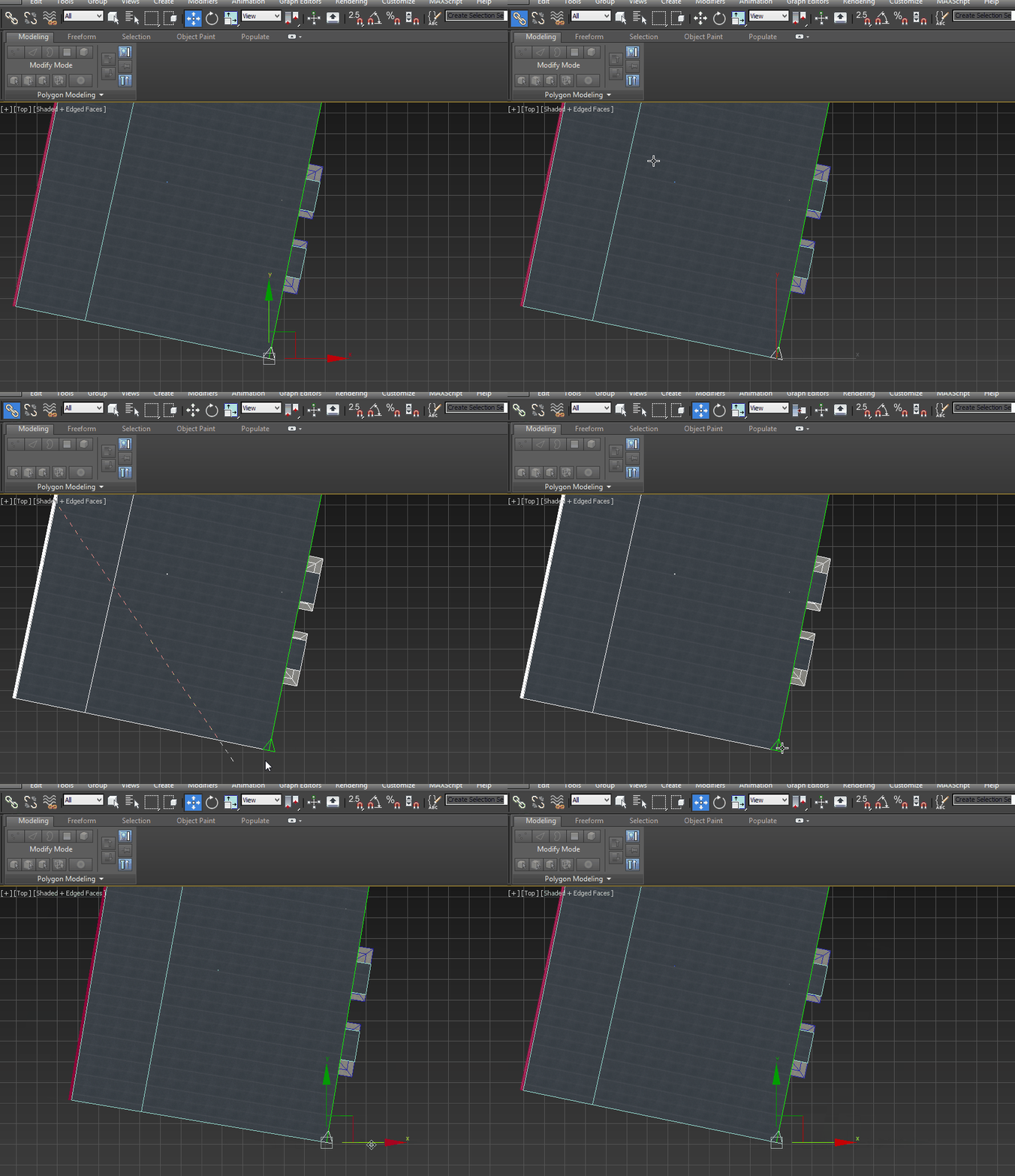
tape helper align link object
Loading...

После связывания попробуйте переместить Tape Helper, объект должен будет двигаться с помощью Helper.
Теперь, перемещая Tape Target, вы можете выровнять объект с самим собой.

tape helper align object
Loading...

Таким образом можно выровнять абсолютно любой объект или группу относительно другого объекта, сетки или чертежа.
Напишите в комментариях о своих способах выравнивания объектов. И пригодился ли вам этот метод.

FAQ

1. О чём эта статья?
Статья объясняет, как выравнивать любые объекты в сцене 3ds Max с помощью инструмента Tape Helper без использования скриптов и сторонних плагинов.
2. Для чего используется Tape Helper?
Tape Helper — это инструмент измерения и связей, который позволяет задавать расстояние между двумя точками и использовать его для точного позиционирования и выравнивания объектов.
3. Почему Tape Helper полезен для выравнивания?
Он позволяет создавать “живую связь” между объектами, где перемещение контрольных точек напрямую влияет на положение и ориентацию геометрии.
4. В чём базовая идея метода?
Создаётся Tape Helper между опорными точками, объект привязывается к нему, а затем используется управление через Target для точного выравнивания.
5. Какой первый шаг в работе?
Необходимо создать Tape Helper во вьюпорте, указав две точки, которые задают направление или расстояние для выравнивания.
6. Зачем привязывать объект к Tape Helper?
Привязка позволяет объекту следовать за хелпером и реагировать на его трансформации.
7. Что происходит после привязки?
После привязки перемещение Tape Helper влияет на объект и позволяет управлять его положением через вспомогательную систему.
8. Как работает Target в выравнивании?
Перемещение Target позволяет точно менять направление и позицию, обеспечивая выравнивание относительно нужного объекта или оси.
9. Может ли этот метод заменить стандартный Align?
В некоторых случаях да — особенно когда требуется гибкое, ручное и визуально контролируемое выравнивание.
Vasyl Lukianenko
Vasyl Lukianenko
3D Artist and Technical Author
Vasyl Lukianenko is a 3D artist and technical author focused on practical workflows, optimization, and production-ready techniques. He publishes tutorials, courses, and tools to help artists work faster and get cleaner results.
{{commentsMsg}}
  

Никто не оставил комментариев
{{comment.lastname}} {{comment.name}} {{comment.date}}
{{comment.text}}
Sponsored content