


Скрытый инструмент в V-Ray - Quick Denoise (VDenoise)



Вступление
А вы знали, что у V-Ray есть отдельное приложение для денойза изображений, которое работает очень быстро?
Иногда возникают ситуации, когда нужно убрать шум с картинки:это может быть текстура, скачанная из интернета, или уже готовый рендер, который по каким-то причинам получился слишком шумным. Именно здесь и выручает VDenoise.
Что такое VDenoise и где его найти
vdenoise.exe поставляется вместе с V-Ray, то есть для его использования у вас должен быть установлен V-Ray.
Файл находится по следующему пути (обратите внимание: XXXX - это версия вашего 3Ds Max):
VDenoise может работать:
- в режиме графического интерфейса
- в режиме командной строки (CLI)
Как пользоваться VDenoise
Запустите vdenoise.exe - вы увидите простой и понятный интерфейс.
Примечание!
Иногда программа может не запуститься с первого раза — в таком случае просто попробуйте открыть её ещё раз.
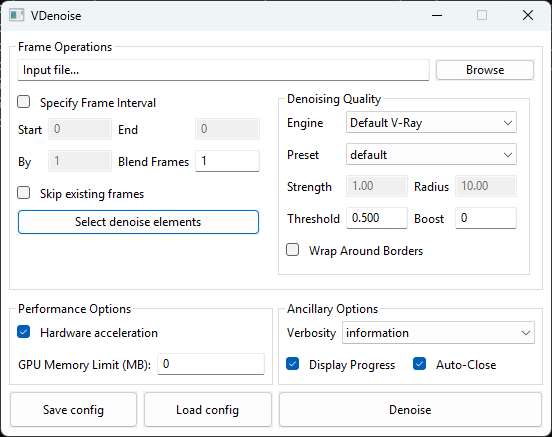
Основные настройки
В большинстве случаев настройки можно оставить по умолчанию.
Если изображение сильно зашумлено, имеет смысл увеличить параметр Threshold до значения около 0.5.
Процесс работы
- В поле Input File… выберите изображение (рендер или текстуру)
- Нажмите Denoise
- Дождитесь окончания обработки
Также вы можете:
- сохранить настройки через Save config
- загрузить их позже через Load config
Мой кейс использования
Я использовал VDenoise для очистки запечённых AO-рендеров.
AO я рендерил с помощью Corona Renderer - просто потому, что мне чтобыло удобнее.
Рендер делался всего в 1 pass, поэтому результат получался очень шумным.
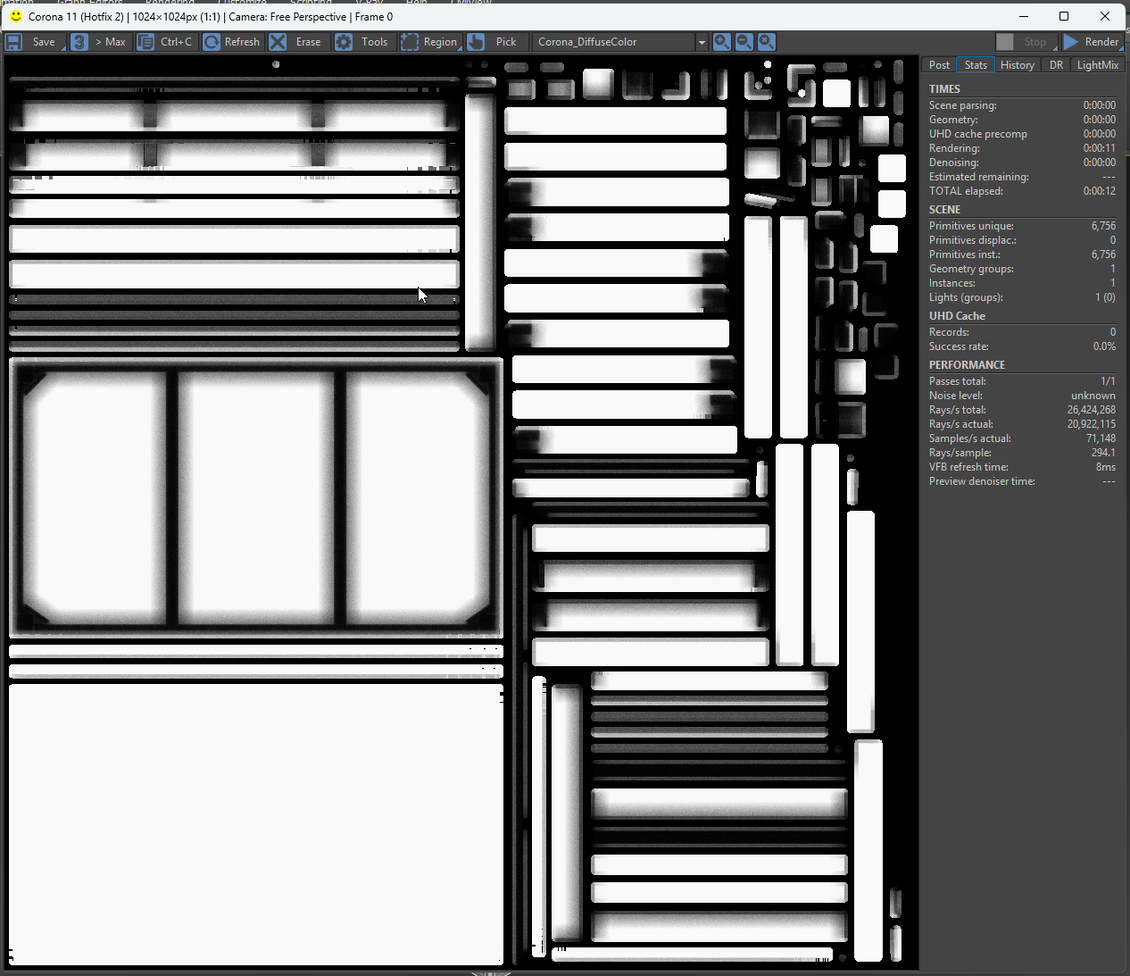
На исходном изображении шум заметен невооружённым глазом.
После обработки через VDenoise изображение становится чистым и аккуратным.
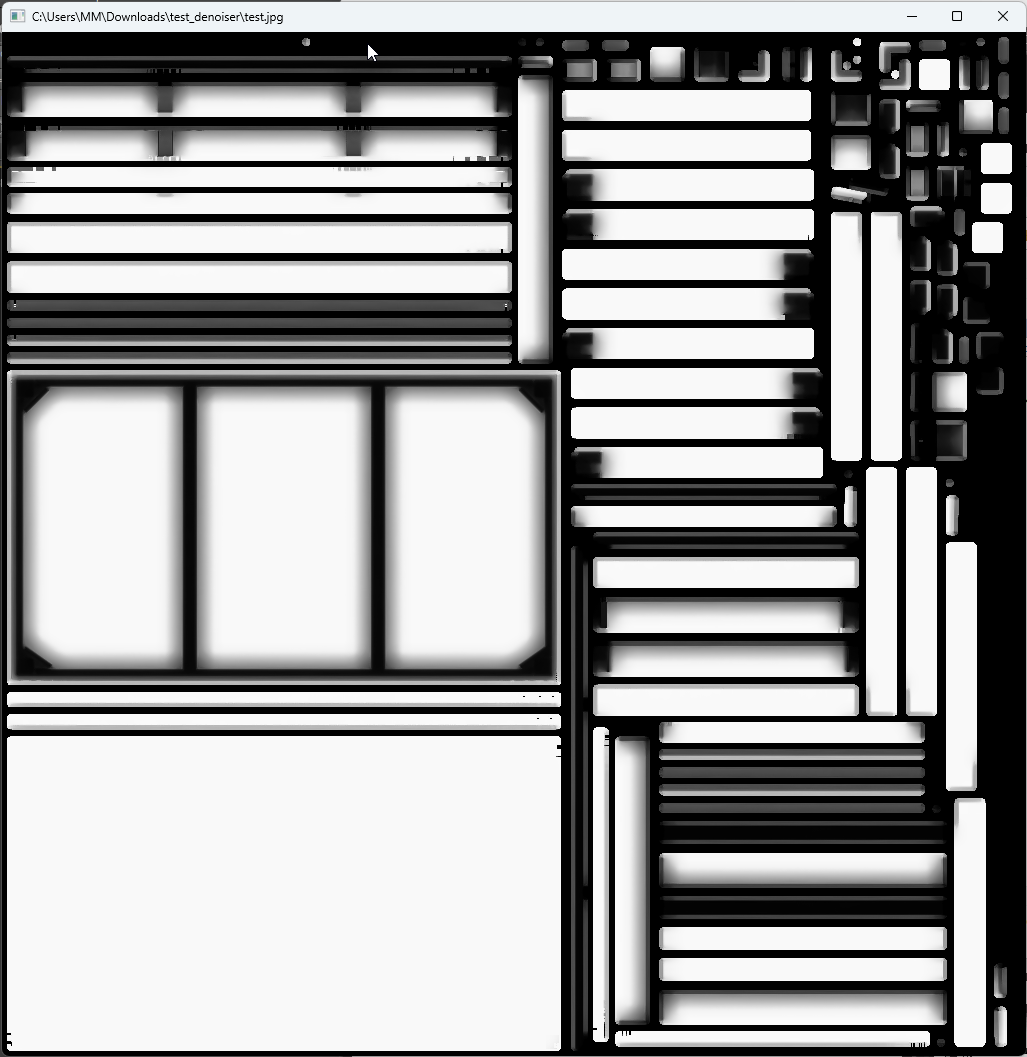
В итоге - идеальные AO-тени буквально за 10 секунд.
Как автоматизировать VDenoise (vdenoise.exe)
Для автоматизации я написал простой BAT-скрипт (с помощью ChatGPT), который пакетно обрабатывает все изображения в папке.
Что нужно:
- файл vdenoise.xml - обязателен
- BAT-файл
- все изображения в одной папке
vdenoise.xml нужно сохранить заранее через кнопку Save config в интерфейсе VDenoise.
Примечание!
BAT-файл и vdenoise.xml должны находиться в той же папке, что и изображения.
Как это работает
- BAT-скрипт автоматически находит установленный VDenoise под нужную версию 3Ds Max
- если V-Ray не установлен, будет показано сообщение об ошибке
- все изображения форматов *.jpg, *.jpeg, *.png обрабатываются пакетно и автоматически
После этого достаточно просто запустить BAT-файл — и вся папка будет обработана без ручных действий.
Заключение
VDenoise — это быстрый, удобный и недооценённый инструмент, который отлично подходит не только для рендеров, но и для любых изображений и текстур.
Надеюсь, статья была полезной.
Если у вас есть интересные кейсы использования VDenoise — обязательно поделитесь ими в комментариях!
FAQ
1. О чём эта статья?
2. Что такое vdenoise?
3. Для чего нужен vdenoise?
4. Чем vdenoise отличается от встроенного V-Ray Denoiser?
5. Какие файлы поддерживает vdenoise?
6. Можно ли использовать vdenoise без запуска 3ds Max?
7. Можно ли обработать старые рендеры?
8. Помогает ли vdenoise ускорить рабочий процесс?
9. Можно ли автоматизировать работу vdenoise?
10. Подходит ли vdenoise для Render Farm?
11. Может ли vdenoise обрабатывать несколько файлов подряд?
12. Нужно ли вручную запускать денойзинг для каждого файла?
13. Влияет ли vdenoise на исходный рендер?
14. Подходит ли vdenoise для студийного производства?
15. Нужны ли навыки программирования для использования vdenoise?
16. Почему многие пользователи не знают о vdenoise?
Последние статьи


{{comment.text}}