


3ds Max Notifications - уведомления о рендере в Telegram, Discord, Slack и Teams



3ds Max Notifications
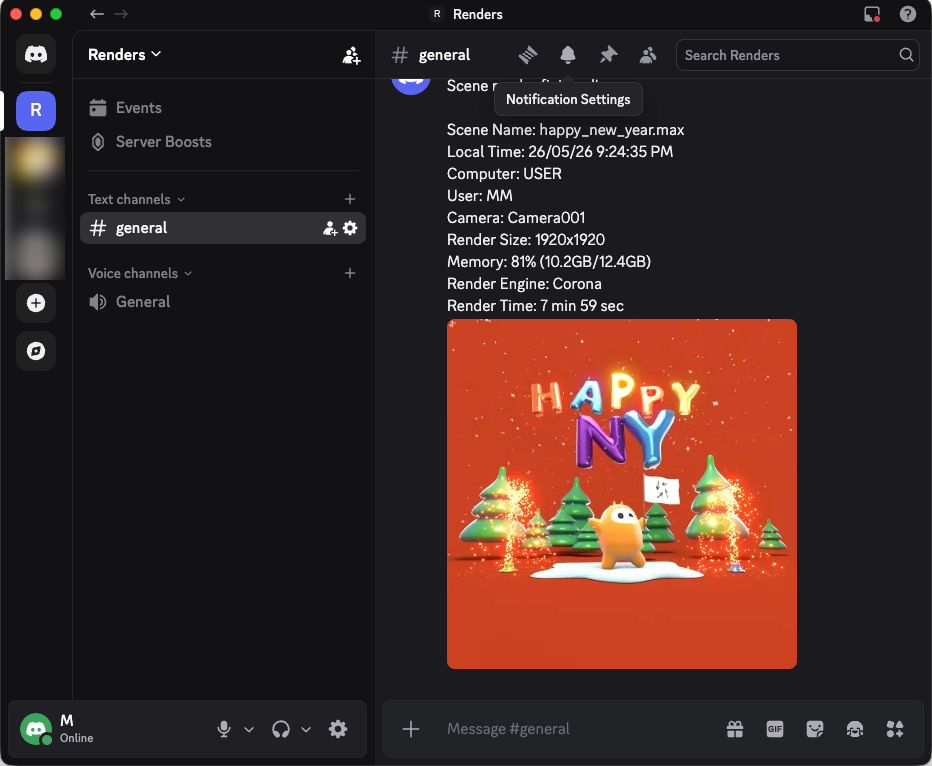
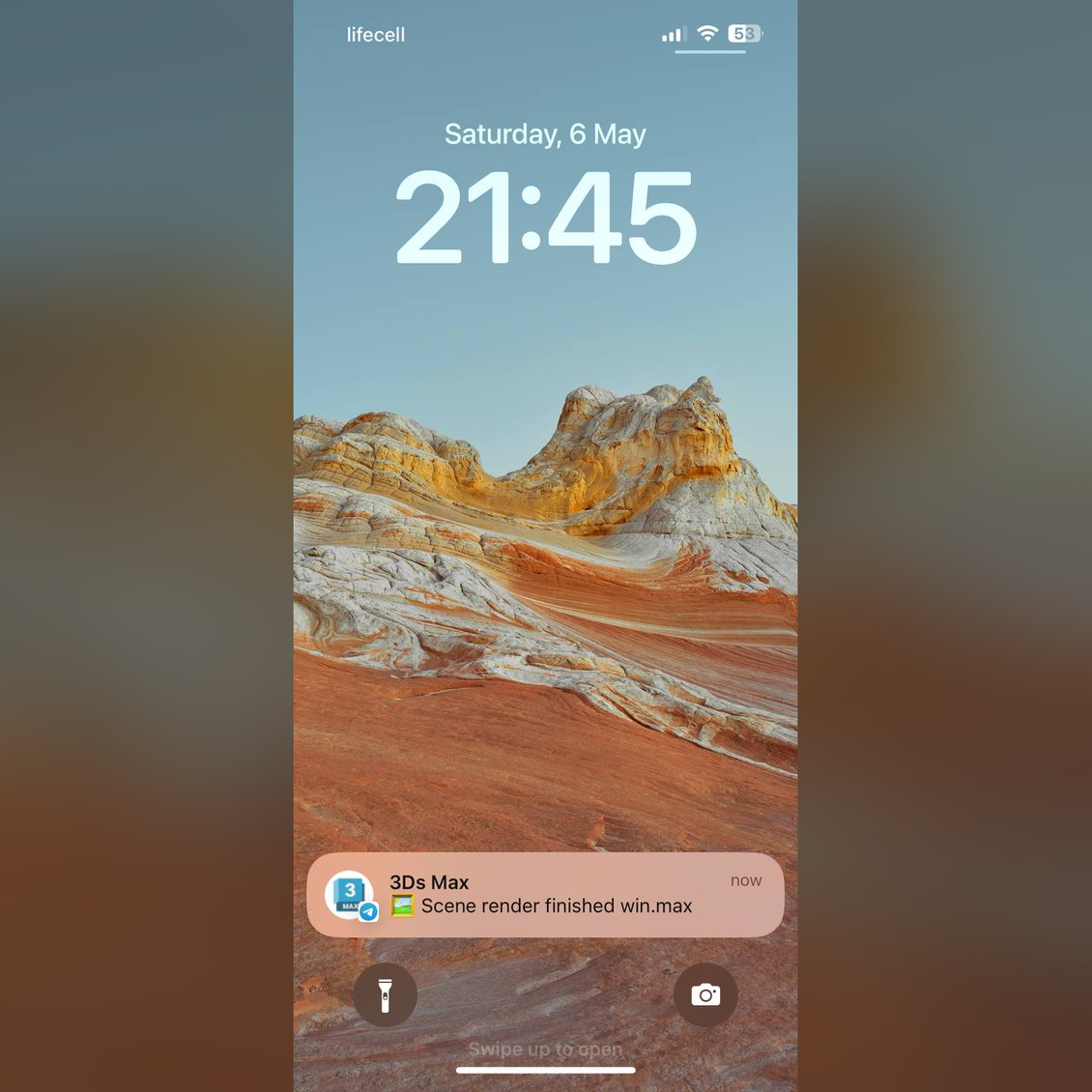
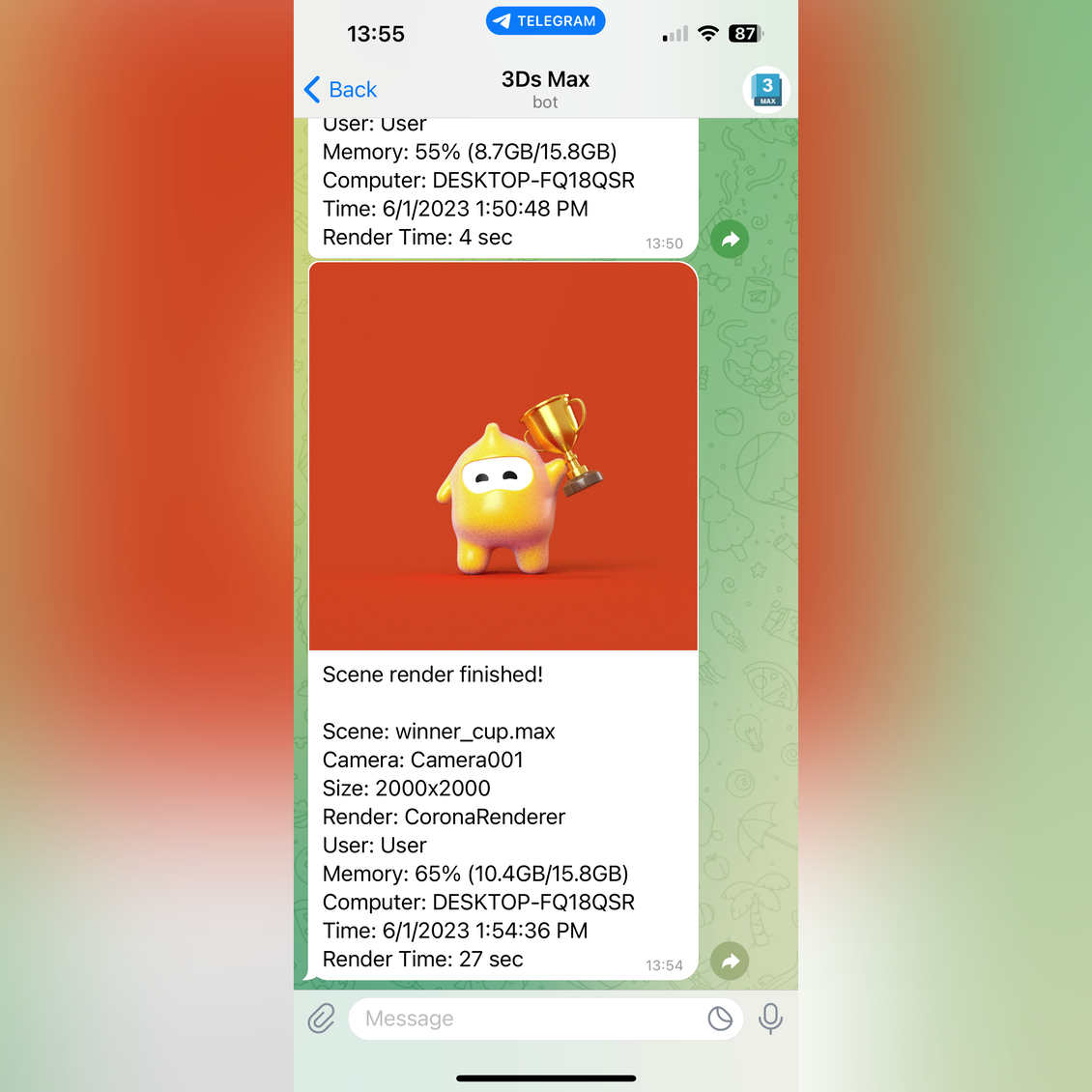
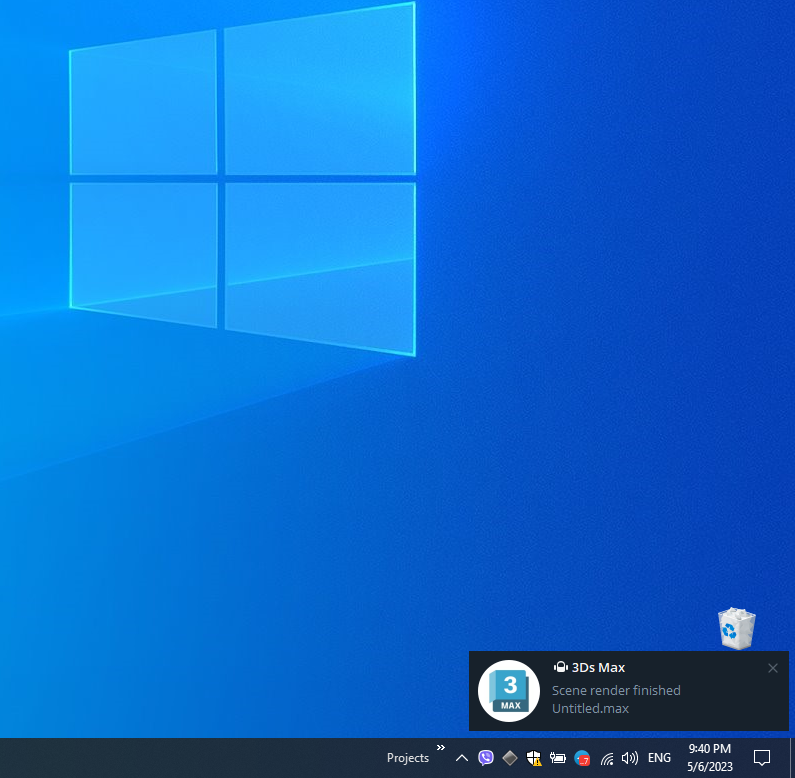
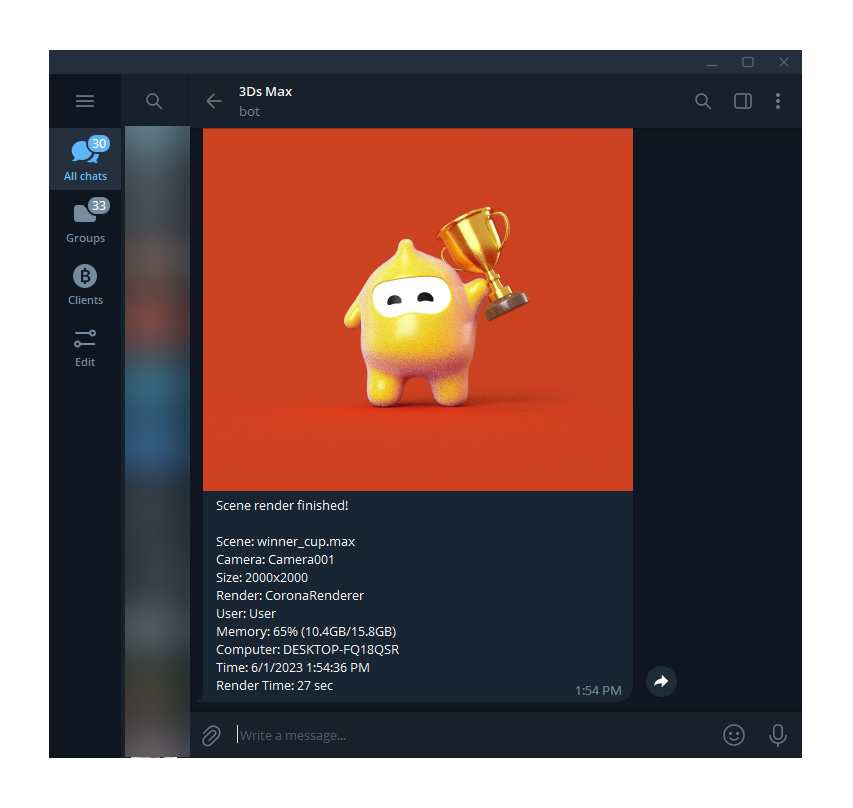
3ds Max Notifications помогает быть в курсе, когда рендер завершился, остановился с ошибкой или требует вашего внимания. Скрипт может отправлять сообщение с деталями рендера и, при необходимости, прикреплять последнее изображение, чтобы вы могли проверить результат, не находясь рядом с рабочим компьютером.
Особенно полезно, когда вы запускаете долгий рендер, отходите от компьютера, делаете перерыв или оставляете рендер на ночь.
Простая и удобная система уведомлений для 3Ds Max, которая отправляет сообщения о процессе и завершении рендера в Telegram, Discord, Slack, Microsoft Teams или Google Chat.
Уведомления отправляются автоматически после рендера и могут содержать название сцены, время рендера, имя компьютера, рендер-движок, использование памяти и финальное изображение.
Важно!
Telegram Notifications скрипт больше не поддерживается, теперь это 3Ds Max Notifications! Все купленные лицензии будут работать и для 3Ds Max Notifications!
Описание
3Ds Max Notifications — это легкий скрипт, который позволяет получать важные сообщения из Autodesk 3Ds Max в вашем мессенджере.
Вы можете настроить, куда отправлять уведомления, изменить текст сообщения, прикреплять последний рендер и контролировать, когда именно должны отправляться уведомления. Скрипт работает в фоне и может запускаться автоматически вместе с 3Ds Max, поэтому не нужно каждый раз открывать окно настроек.
Это практичный инструмент для 3D-художников, студий визуализации, фрилансеров и всех, кто часто запускает долгие рендеры и хочет контролировать их удаленно.
Возможности
- Отправка уведомлений о рендере из 3Ds Max
- Поддержка Telegram, Discord, Slack, Microsoft Teams и Google Chat
- Прикрепление последнего изображения рендера к сообщению
- Собственные шаблоны сообщений
- Вставка названия сцены, времени рендера, локального времени, имени компьютера, камеры, размера рендера, использования памяти и рендер-движка
- Настройка минимального времени рендера для отправки уведомления
- Включение или отключение уведомлений из интерфейса 3Ds Max
- Автозапуск вместе с 3Ds Max
- Работа без открытого окна настроек
- Улучшенная поддержка Corona Renderer
- API для отправки уведомлений из других скриптов
- Многоязычный интерфейс
- Пожизненные обновления
Примеры использования
3Ds Max Notifications полезен каждый раз, когда вам нужно отойти от рабочего компьютера во время рендера.
Вы можете запустить рендер, пойти за кофе, переключиться на другую задачу, уйти из офиса или поставить рендер на ночь. Когда рендер завершится, скрипт отправит уведомление в ваш мессенджер. Если включено прикрепление изображения, вы сразу сможете посмотреть результат и понять, все ли выглядит правильно.
Как установить
Загрузите 3Ds Max Notifications и перетащите файл MaxNotifications.mzp в окно Viewport в 3Ds Max.
Также можно установить скрипт через меню:
Scripting →Run Script, затем выбрать файл MaxNotifications.mzp.
После установки следуйте инструкциям и выберите мессенджер, который хотите использовать.
Особенности использования
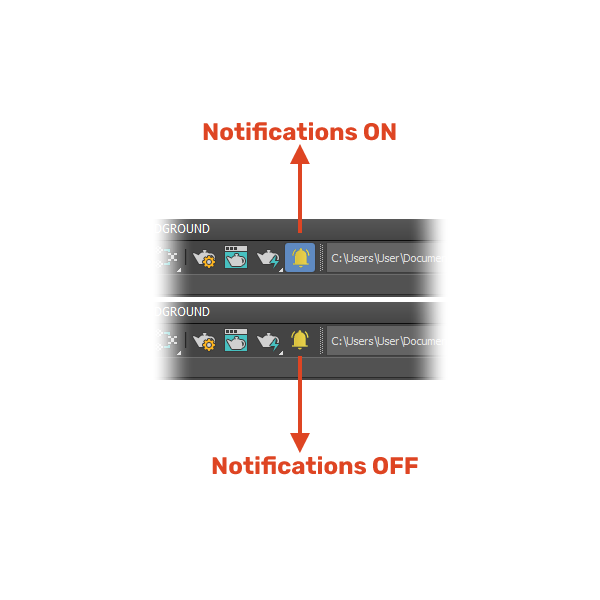
Нажмите иконку колокольчика, чтобы включить или отключить уведомления.

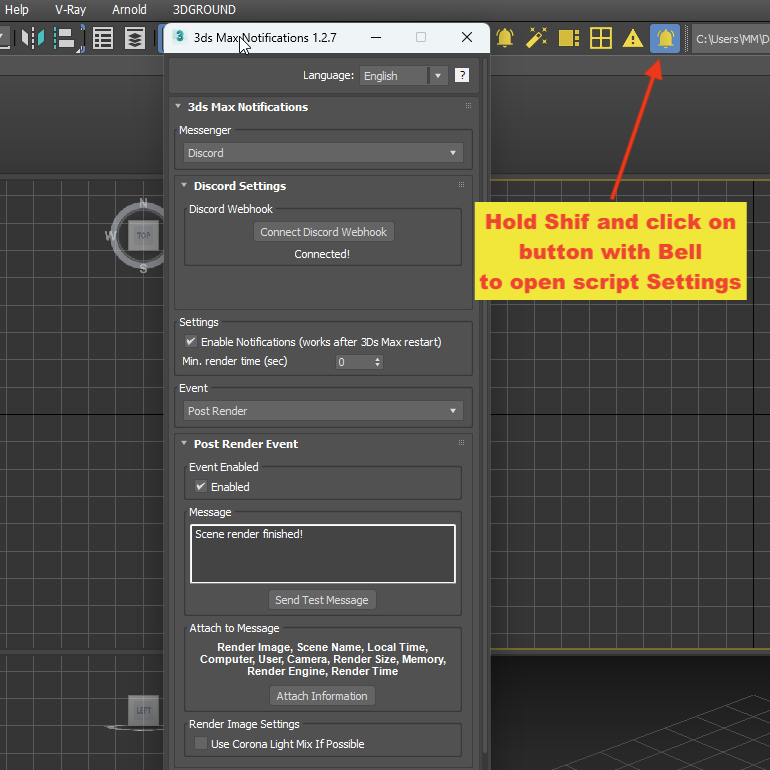
Удерживайте Shift и нажмите иконку колокольчика, чтобы открыть окно настроек.

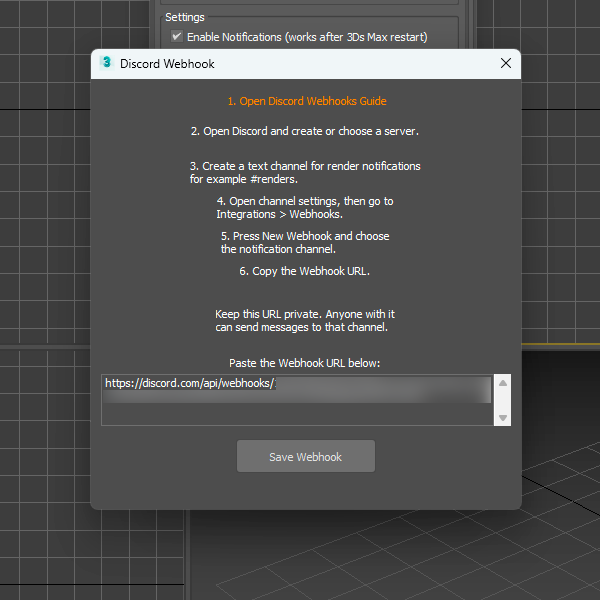
В настройках выберите мессенджер и настройте подключение. В зависимости от выбранного сервиса, вы можете подключить Telegram-бота или вставить webhook URL для Discord, Slack, Microsoft Teams или Google Chat.
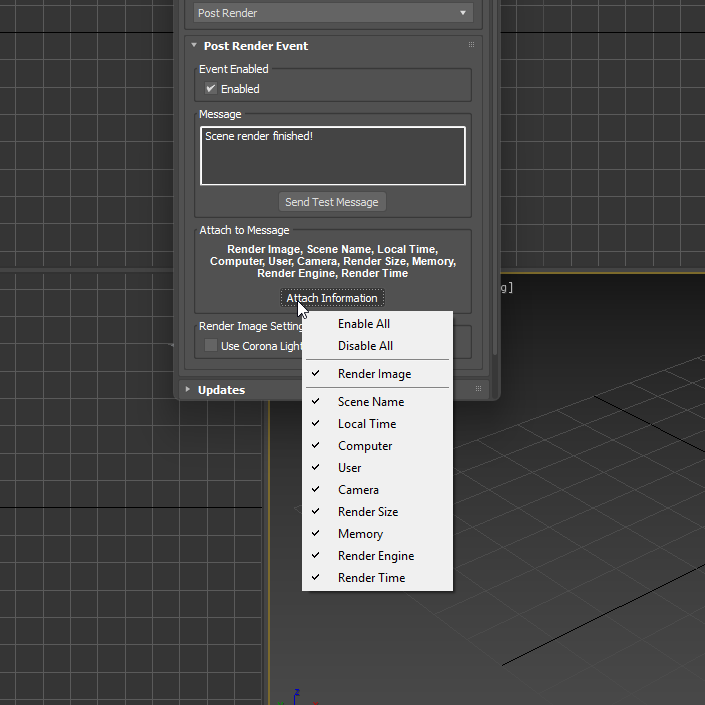
Также можно изменить текст уведомления с помощью шаблонов:
- Render Image - to insert an image of the last render
- Scene Name - scene name
- Local Time - exact local time of the computer
- Computer - computer name
- Computer - computer name
- User - OS username
- Camera - active camera name (example: Camera_001)
- Render Size - render size (example: 1024x640)
- Memory - memory information (example: 68% (10.9GB/15.8GB))
- Render Engine - render engine name (example: CoronaRenderer)
- Render Time - time spent rendering the image
API
3Ds Max Notifications имеет API, который позволяет другим скриптам отправлять уведомления.
-- Send photo with caption
api.sendPhoto "My finished render" @"C:/Users/User/Desktop/LivingRoom.jpg"
-- Send default message
api.sendMessage "Hello world"
Лицензия
Один лицензионный ключ можно использовать максимум на 2 компьютерах, например дома и на работе.
Лицензия является постоянной и включает пожизненные обновления
{{key}} {{value[0].date}}
-
{{v.text}}
{{key}}
- {{v.text}}
FAQ
1. Что такое 3ds Max Notifications?
2. Для чего нужен 3ds Max Notifications?
3. Можно ли получать изображение вместе с уведомлением?
4. Работает ли 3ds Max Notifications с Render Farm?
5. Нужно ли устанавливать дополнительные серверы или сервисы?
6. Передаются ли мои данные через серверы 3D GROUND?
7. Можно ли использовать один канал для нескольких компьютеров?
8. Сложно ли настроить уведомления?
9. Можно ли получать уведомления во время ночного рендеринга?
10. Подходит ли 3ds Max Notifications для студийной работы?
11. Можно ли использовать 3ds Max Notifications с Corona Renderer и V-Ray?
12. Влияет ли работа скрипта на скорость рендеринга?
13. Нужно ли держать Telegram, Discord, Slack или другой мессенджер открытым на компьютере?
14. Поддерживает ли 3ds Max Notifications современные версии Autodesk 3ds Max?
15. Что входит в лицензию 3ds Max Notifications?


{{comment.text}}