


Проблемы с производительностью 3ds MAX



Вступление
Работая в 3Ds Max, можно столкнуться с тормозами, лагами во вьюпорте, долгим открытием сцен и непредсказуемыми сбоями.
Ниже приведён перечень распространенных проблем и практических решений, которые помогают оптимизировать производительность.
В статье разбираем только глобальные проблемы в основном связанные со сценой. Мы не затрагиваем аппаратные проблемы, драйвера, настройки BIOS и т.д.
Наш кейс, когда все работает нормально и ваша или переданная сцена, вызывает тормоза 3Ds Max из за чего невозможно продолжать работу.
Примечание!
Если вы сталкивались с какими-то проблемами не описанные в данной статье, напишите обязательно в комментариях, как вам удалось побороть ту или иную ситуацию.Мы обязательно добавим ваши рекомендации к статье!
1. Сцена и геометрия
Большие сцены и тяжёлые объекты
Проблема:
❗ Файлы размером 1 ГБ и более с миллионами полигонов или тысячами объектов вызывают замедление интерфейса, навигации и рендера.
Решение:
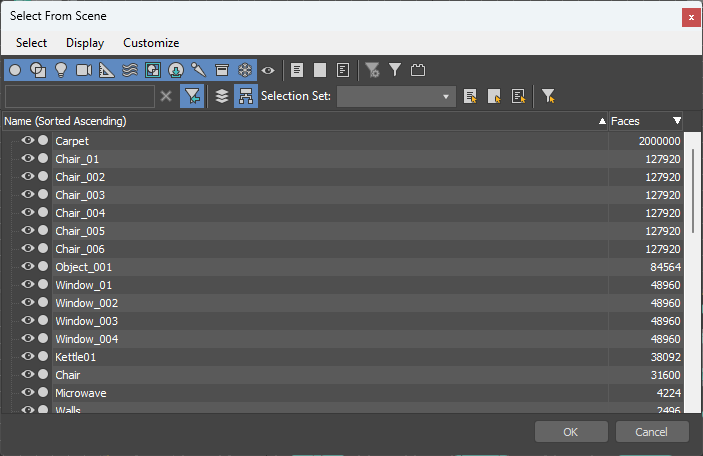
✅ Просмотрите список объектов (клавиша H) и отсортируйте их по числу полигонов, чтобы найти слишком тяжёлые модели.
Добавить колонку Faces, можно через контекстное меню по клику на Name - Configure Columns.
Оптимизируйте их или переведите в прокси.
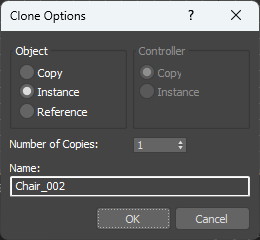
✅ При дублировании объектов пользуйтесь режимом Instance - он экономит память, так как копии ссылаются на один исходный меш.
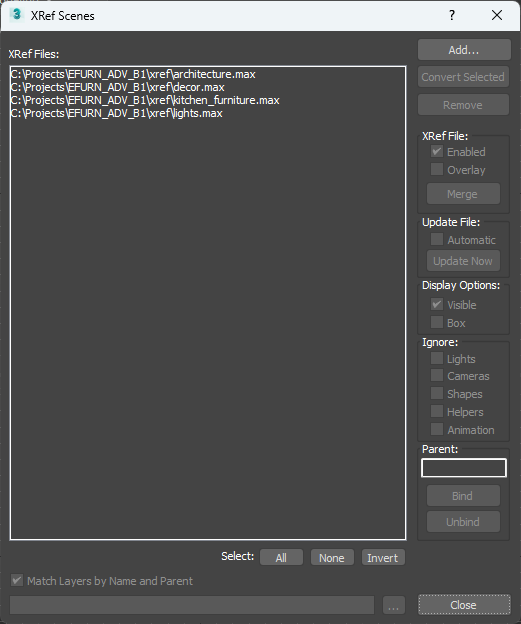
✅ Используйте File → Reference → XRef Scene, чтобы выгрузить части сцены в отдельные файлы.Это не только даст возможность быстро отключать ненужные куски сцены, но и удобно работать нескольким художникам над одним проектом.
Лучше всего создать Main_Scene.max, в которой будет находится только камера, источники света и настройки рендера. Все остальное будет разнесено по файлам, например: архитектура architecture.max, фурнитура в room1_furniture.max, room2_furniture, room1_decor.max и т.д.
Вы всегда можете сделать Merge и вынести в отдельный файл при помощи Convert Selected в окне XRef Scenes.
Мелкие объекты/группы
Проблема:
❗ Сотни мелких объектов (болты, детали мебели) замедляют сцену.
Решение:
✅ объединяйте статические элементы через Attach, чтобы сократить количество объектов и ускорить сцену. Избегайте вложенных групп; лучше организовывать сцену через слои и наборы выделения.
Работа с файлами по сети и облачные хранилища
Проблема:
❗ Загрузка сцен с сетевых дисков или облачных сервисов (NAS, Dropbox, Google Drive) существенно замедляет открытие и сохранение.
Решение:
✅ Копируйте проект и текстуры на локальный SSD и работайте с локальной копией.
✅ Не используйте синхронизируемые облачные папки как рабочий каталог.
Объекты далеко от начала координат
Проблема:
❗ Сцены с очень большим bounding-box или объектами, удаленными от (0, 0, 0), вызывают артефакты, мерцание и ухудшают точность привязки.
Решение:
✅ Перенесите и масштабируйте модели ближе к началу координат. Для архитектуры используйте правильные единицы (миллиметры - для интерьера, метры - для экстерьера).
Проблема:
❗ Скрытые или неиспользуемые объекты занимают память и влияют на размер сцены.
Решение:
✅ Сохраните лишние элементы в отдельный файл (особенно то, что не попадает в камеру), затем удалите их из основной сцены.
2. Объекты и модификаторы
Длинные стеки модификаторов
Проблема:
❗ Каждый модификатор создает копию меша в памяти, поэтому большое количество модификаторов увеличивает нагрузку.
Решение:
✅ В финальной версии модели правой кнопкой нажмите на стеке и выберите Collapse to Editable Mesh/Poly, чтобы уменьшить нагрузку. Процедурные сплайны перед рендером также конвертируйте в Editable Mesh/Poly.
Плотная геометрия и дисплейсмент
Проблема:
❗ Высокое количество полигонов на удалённых объектах и displacement-модификаторы существенно удлиняют время рендера.
Решение:
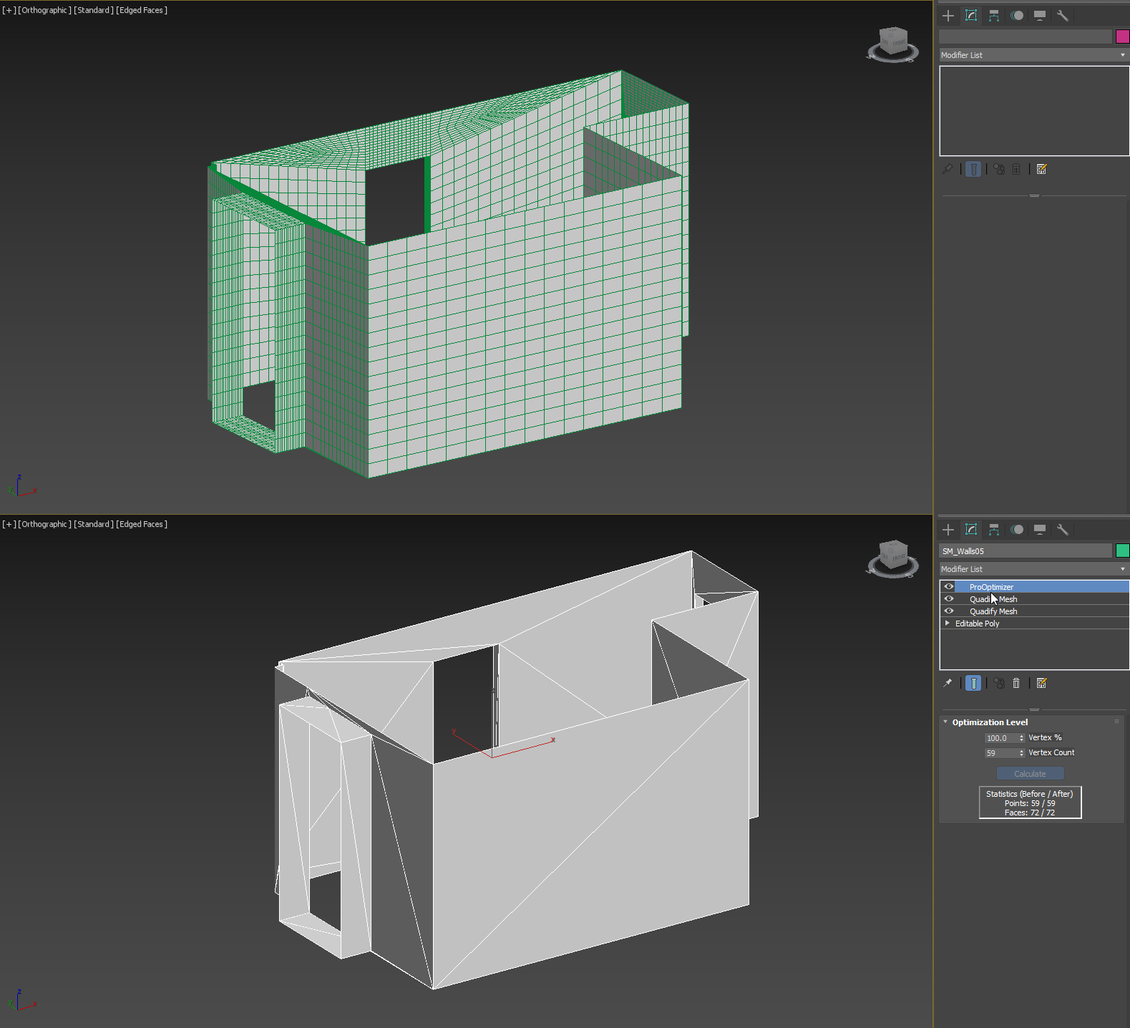
✅ Применяйте Optimize или ProOptimizer на дальних объектах, чтобы снизить плотность полигонов.
✅ Заменяйте displacement-карты на бамп- или нормал-карты; это сокращает время рендера.
✅ Для "грязных" CAD-моделей примените несколько раз модификатор Quadify Mesh с Quad Size 100%, а затем ProOptimizer или ручную ретопологию.
Поврежденная геометрия и блоки
Проблема:
❗ Объекты (особенно от CAD программ) с изолированными вершинами и поврежденными полигонами ухудшают производительность, увеличивают время рендера, невозможно использовать Smooth Groups и плохо влияют на экспорт.
Решение:
✅ Применяйте команду удаления изолированных вершин и коллапсируйте стеки.
✅ Используйте Reset XForm, Box Trick, Detach Trick, Snapshot команды из Stock Model Fixer от 3DGROUND.
✅ Используйте File → Import → Merge для импорта объектов по одному и выявления повреждённых элементов.
✅ Удалите или переделайте повреждённые объекты.
3. Материалы и текстуры
Разрозненные и недоступные текстуры
Проблема:
❗ Текстуры, разбросанные по различным папкам или вовсе отсутствующие, содержащие специальные символы или имеющие слишком длинные пути, вызывают ошибку "Missing external files".
Решение:
✅ Соберите все карты в одну папку с помощью Archive или Resource Collector.
✅ В Asset Tracking пропишите пути к этому каталогу, используя UNC-формат вместо буквы диска.
✅ Избегайте кириллических и специальных символов в именах файлов; не допускайте длины пути более 256 символов.
Сетевые пути
Проблема:
❗ Текстуры находятся в сети на NAS или на сервере, приводит к долгой загрузке сцены, поиск происходит во всех папках из User Paths/System Paths.
Решение:
✅ Проверить пути в Customize → Configure User and System Paths, в идеале там не должно быть прописано ни одного дополнительного пути, иначе по каждому из них будет происходить поиск, что замедляет запуск сцены. Всегда текстуры держите рядом со сценой и не допускайте разбросанности по разным папкам, проектам, сетевым дискам и т.д.
✅ Во время работы полностью перенесите проект локально, используйте относительные пути текстур например "maps/", чтобы это работало и локально и по сети.
✅ Даже скоростная сеть 1Гбит не дает гарантию быстрой загрузки текстур, особенно если в этой же сети происходит параллельно рендер, из за чего возникает просадка скорости и как следствие нестабильное соединение.
Слишком большие текстуры и небезопасные форматы
Проблема:
❗ Высокое разрешение текстур (8K) и форматы PNG/PSD без оптимизации занимают много памяти и замедляют сцену.
Решение:
✅ Снижайте разрешение, если это возможно: 8K → 4K, 4K → 2K, т.д..
✅ Не используйте формат PNG, если вам не нужен альфа-канал.
✅ Многослойные PSD сохраняйте как JPG, используя базовый режим JPEG (Standard) вместо прогрессивного.
✅ Формат GIF для текстур не рекомендуется, т.к. он может вызывать зависание рендера .
✅ Настройки отображения вьюпорта: не увеличивайте качество текстур выше 1024-2048 px; завышенные значения (4096 px) резко замедляют загрузку, поскольку текстуры хранятся в некомпенсированном виде и заполняют VRAM.
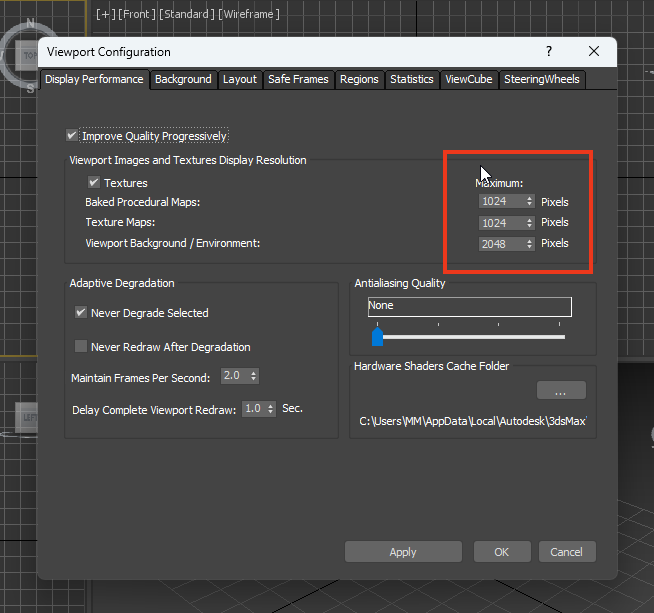
Рекомендации:
👉 Используйте Prune Scene от 3DGROUND, чтобы очистить кэш вьюпорта.
👉 Используйте специально подготовленный инструмент JPG-OPTI (*.bat), который содержит в себе все необходимые утилиты, чтобы оптимизировать размер и при необходимости сжимать текстуры без потери качества в полуавтоматическом режиме.
Инструкция JPG OPTIСкачать JPG OPTI
Дисплейсмент в материалах
Проблема:
❗ Displacement‑карты существенно увеличивают нагрузку.
Решение:
✅ Заменяйте их на bump‑ или normal‑карты, оставляя геометрию высоко детализированной там, где требуется.
4. Плагины, скрипты и вирусы
Конфликтующие и устаревшие плагины
Проблема:
❗ Отдельные плагины могут замедлять сцену или приводить к сбоям.
Решение:
✅ Временно отключайте или обновляйте сомнительные плагины. Выключите параметр "Load plug-ins when used" в настройках, чтобы плагины подгружались сразу и легче выявлять проблемные модули.
Автозагружающиеся скрипты
Проблема:
❗ Скрипты, автоматически стартующие при запуске (например, статистика полигонов в вьюпорте), тормозят навигацию.
Решение:
✅ Проверьте папку scripts/startup и удалите или отключите ненужные скрипты.
Вирусы и вредоносные макросы
Проблема:
❗ Некоторые MAX-скрипты заражают сцены (например, ALC), добавляя скрытые ноды и ломая работу программы.
Решение:
✅ Установите Prune Scene от 3DGROUND и включите Active Protection, после очистки сцены сохраните её заново . Избегайте загрузки сомнительных моделей и регулярно проверяйте файлы через Selective Scan в Prune Scene.
5. Автосохранение и загрузка
Проблема:
❗ Частое автосохранение замедляет работу, особенно при размерах файла более 5 ГБ .
Решение:
✅ Увеличьте интервал автосохранения до 10-30 минут.
✅ Отменяйте автосохранение нажатием Esc.
✅ Отключите параметр "Compress on Save" для больших файлов, так как сжатие может повредить сцену.
✅ Перенесите каталог autoback на SSD диск.
✅ Не используйте NAS или сетевой сервер для хранения сцены, держите сцену локально.
6. Пользовательский интерфейс и вьюпорт
ViewCube и AutoCam
Проблема:
❗ При работе с тяжелыми сценами навигационная панель ViewCube.
Решение:
✅ Отключите ViewCube через Alt+Ctrl+V или меню Views → ViewCube → Configure и полностью деактивируйте AutoCam, переименовав файл AutoCamMax.gup.
Высокое разрешение экрана и драйверы
Проблема:
❗ 4K-мониторы и несколько дисплеев вызывают задержки при перерисовке, а неправильный драйвер снижает FPS.
Решение:
✅ Снизьте разрешение монитора до 1080p или 2K.
✅ В настройках Preferences → Viewport убедитесь, что используется драйвер Nitrous Direct3D.
✅ При необходимости активируйте Adaptive Degradation (клавиша O), чтобы временно упрощать отображение и сохранять плавность.
✅ Отключите объектам Backface Cull в Object Properties, в некоторых случаях это может вызывать тормоза вьюпорта.
Открытые панели и обработка в реальном времени
Проблема:
❗ Всегда открытый Layer/Scene Explorer может тормозить интерфейс, статистика полигонов во вьюпорт может вызвать торможение.
Решение:
✅ Закрывайте панели Layer/Scene Explorer, если они не нужны - постоянное обновление списка объектов потребляет ресурсы.
✅ Статистика полигонов во вьюпорт или сторонние решения, которые отображают/отрисовывают информацию прямо во вьюпорте на слабых компьютерах могут вызывать подтормаживания, - отключите статистику или удалите такие скрипты/плагины.
Неиспользуемые данные
Проблема:
❗ Устаревшие атмосферные эффекты (Fire, Fog и т.п.) замедляют сцену.
Решение:
✅ В окне Environment (клавиша 8) удалите неиспользуемые эффекты; кнопка "Delete" очищает старые эффекты. Если их накопилось очень много, используйте Prune Scene от 3DGROUND с включенной опцией очистки “Junk Effects”.
7. Система и оборудование
Накопители и память
Проблема:
❗ Медленные HDD, недостаток памяти и свободного места.
Решение:
✅ Используйте SSD для проекта , убедитесь в достаточном объёме ОЗУ и файла подкачки.
Антивирус и фоновые процессы
Проблема:
❗ Windows Defender или другое антивирусное ПО может активно сканировать .max-файлы и текстуры, вызывая тормоза.
Решение:
✅ Добавьте 3Ds Max и рабочие каталоги в исключения антивируса или временно отключите его.
Настройки процессора и драйверов
Проблема:
❗ Включённый Hyper-Threading/SMT в некоторых случаях ухудшает производительность, а устаревшие драйверы видеокарты вызывают лаги.
Решение:
✅ Попробуйте отключить Hyper-Threading или SMT (если это не критично для рендера) и обновите драйверы GPU до последней версии.
Переменные Qt
Проблема:
❗ Некоторые конфигурации оборудования приводят к снижению производительности UI.
Решение:
✅ Установите системные переменные QT_OPENGL=Angle и QT_ANGLE_PLATFORM=warp/d3d9/d3d11, затем перезагрузите компьютер.
Общие рекомендации
Чистота сцены. Регулярно очищайте сцену от мусора и потенциальных вирусов с помощью скрипта Prune Scene, а проблемную или битую геометрию исправляйте через Stock Model Fixer. Это помогает поддерживать стабильность и снижает риск вылетов.
Организация текстур. Храните все карты рядом с проектом, в отдельной папке (например, maps/). Для сбора ресурсов используйте Archive или Resource Collector. По возможности оптимизируйте текстуры - переводите их в JPG и уменьшайте размер без заметной потери качества.
Пути к ресурсам. Удаляйте ненужные записи в User/System Paths. Избегайте сетевых и облачных путей для текстур, особенно в рабочих сценах. Если проект хранится в облаке, перед работой переносите его на локальный SSD.
Оптимизация сцены. Используйте Proxy или XRef для тяжёлых моделей и разделения больших сцен. Это позволяет временно отключать ненужные части и разгружать память.
Сложность геометрии. Избегайте моделей с чрезмерным количеством полигонов. Для оптимизации применяйте ProOptimizer, Retopology или Quadify Mesh.
Настройки 3Ds Max. Не выставляйте экстремальные значения параметров, например, качество текстур во вьюпорте. Завышенные настройки значительно нагружают видеопамять и замедляют работу.
Оборудование и ПО. Работайте на быстром SSD, обеспечьте достаточный объём оперативной памяти. Следите за актуальностью драйверов видеокарты и устанавливайте свежие патчи 3Ds Max - они часто исправляют ошибки и повышают производительность.
Заключение
Оптимизация производительности 3Ds Max - это комплексная задача. Большие сцены требуют дисциплины в организации файлов и объектов, разумного использования модификаторов, аккуратной работы с текстурами и плагинами. Соблюдая рекомендации из этой статьи - работать с файлами локально, использовать инстансы, коллапсировать стеки, контролировать размер текстур и отключать лишние плагины - можно существенно ускорить навигацию, уменьшить время рендера и повысить стабильность программы .
Если вы всё же столкнулись с необычными тормозами, проверьте систему на вирусные MAX-скрипты, обновите драйверы, проверьте настройки дисплея и антивируса.
В крайнем случае - напишите тут комментарий, чтобы получить индивидуальные рекомендации.
FAQ
1. О чём эта статья?
2. Почему 3ds Max со временем начинает работать медленнее?
3. Всегда ли проблема связана со слабым компьютером?
4. Может ли размер сцены влиять на производительность?
5. Что такое «мусор» в сцене?
6. Может ли повреждённая геометрия замедлять 3ds Max?
7. Влияют ли сторонние плагины на скорость работы?
8. Могут ли скриптовые вирусы вызывать проблемы с производительностью?
9. Помогает ли очистка сцены повысить скорость работы?
10. Почему открытие сцены может занимать много времени?
11. Влияют ли текстуры на производительность вьюпорта?
12. Может ли большое количество модификаторов замедлять сцену?
13. Стоит ли регулярно проверять сцены на ошибки?
14. Можно ли предотвратить проблемы с производительностью заранее?
15. Подходит ли информация из статьи для начинающих пользователей?
16. Можно ли значительно ускорить работу 3ds Max без обновления компьютера?
Последние статьи


{{comment.text}}