


3Ds Max скрипты, их виды, установка и применение



Введение
Скрипты на MAXScript и Python - это мощные инструменты для 3Ds Max. Они позволяют автоматизировать рутинные задачи, создавать собственные интерфейсы и утилиты, а также легко интегрировать программу в сложные пайплайны.
Даже самые простые скрипты могут значительно сэкономить время и силы: они расширяют возможности 3Ds Max и позволяют сосредоточиться на творчестве, а не на скучных мелочах.
Зачем нужны скрипты
С помощью скриптов можно:
- автоматизировать однообразную работу: пакетное переименование, копирование атрибутов, размещение камер, перенос настроек;
- ускорить моделирование: создавать шкафы, полы, профили и другие элементы;
- очищать сцены: удалять ненужные объекты, скрытые элементы и даже вредоносные скрипто-вирусы;
- готовить модели к публикации: архивировать, упаковывать текстуры, вставлять референсы;
- настраивать интерфейс под свои задачи: добавлять горячие клавиши, кнопки, меню.
Правильно подобранные скрипты не только экономят время и уменьшают количество ошибок, но и делают работу с 3Ds Max более удобной и приятной.
Виды скриптов и форматы файлов
Скрипты в 3Ds Max различаются по формату и способу запуска:
Тип файла | Расширение | Особенности и применение |
Обычный скрипт | .ms | Текстовый файл, запускается через Run Script или перетаскиванием во Viewport. Подходит для одноразового выполнения. |
MacroScript (макрос) | .mcr | Скрипт, который после первой установки (Run Script) регистрируется как кнопка интерфейсе. Для быстрого запуска его назначают на кнопку, пункт меню или горячую клавишу через диалог Customize User Interface. |
Зашифрованный скрипт | .mse | Код скрыт; нельзя смотреть или редактировать. Используется преимущественно для защиты коммерческих скриптов. |
Maxscript Zip Package | .mzp | Архив с несколькими скриптами, ресурсами и скриптом-инсталлятором (mzp.run), который автоматически распаковывает всё в нужные папки и может создавать элементы интерфейса. |
Скрипты на Python | .py | Работают через модуль pymxs. Запускаются аналогично, как обычные скрипты - через Run Script. |
Где искать скрипты
Рекомендуемые источники:
- ScriptSpot.com - большая база бесплатных и платных скриптов, инструкции и отзывы;
- 3D GROUND - удобные утилиты для очистки сцен, подготовки моделей, вставки референсов;
- SplineDynamics.com - открытые скрипты, особенно полезны для анимированных текстур и материалов;
- Форумы Autodesk, CGArchitect, Reddit - помогают найти новинки, задать вопросы, прочитать обсуждения;
- YouTube-каналы - обзоры и уроки, наглядно показывающие, как работает тот или иной скрипт.
Как установить и пользоваться скриптами
Скрипты .ms и .mcr
1. Если у вас скопированный код, вставьте его в MAXScript Editor (Scripting → New Script) - редактор подсветит синтаксис и позволит запустить код сразу Ctrl+E.
2. Сохраните файл с нужным расширением: .ms или .mcr.
3. Файлы скриптов необходимо запускать через Scripting → Run Script или перетащить его во Viewport.
4. Для макросов (.mcr): после запуска зарегистрируйте их в интерфейсе: Customize → Customize User Interface, выберите категорию (она указана в файле макроса), перетащите кнопку на панель и назначьте горячую клавишу.
Пакеты .mzp
- Запускаются через Run Script или простым перетаскиванием во Viewport.
- Скрипт-установщик распакует содержимое и добавит элементы в интерфейс автоматически.
- Убедитесь, что файлы установлены в нужные папки, и ознакомьтесь с инструкцией, если она есть в архиве.
Зашифрованные .mse
- Запускаются как обычные скрипты, но код остаётся скрытым.
- Подходят для защиты авторских решений.
Автозапуск скриптов
3Ds Max ищет скрипты в нескольких системных папках. По умолчанию это:
Скрипты, помещенные в эти папки, запускаются автоматически при старте программы. Помните, что в startup лучше помещать только те скрипты, которые действительно должны загружаться каждый раз, иначе загрузка 3Ds Max может замедлиться.
Как создать и сохранить свой скрипт
1. Откройте MAXScript Editor (Scripting → New Script).
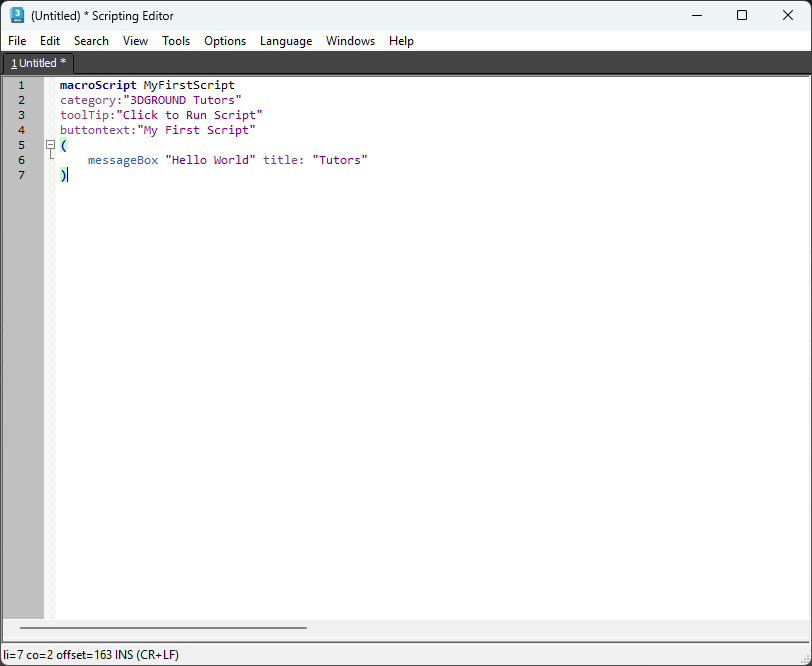
2. Введите код или вставьте фрагмент из интернета или AI агента. Для макроскрипта добавьте шапку macroScript с категорией, подсказкой и именем кнопки - эта шапка позволяет 3Ds Max регистрировать скрипт в интерфейсе.
Примечание!
Открыв сторонний скрипт, вы можете посмотреть категорию установки, чтобы дальше найти его в Customize User Interface. Например на скриншоте, скрипт установится в категорию: 3DGROUND Tutors.
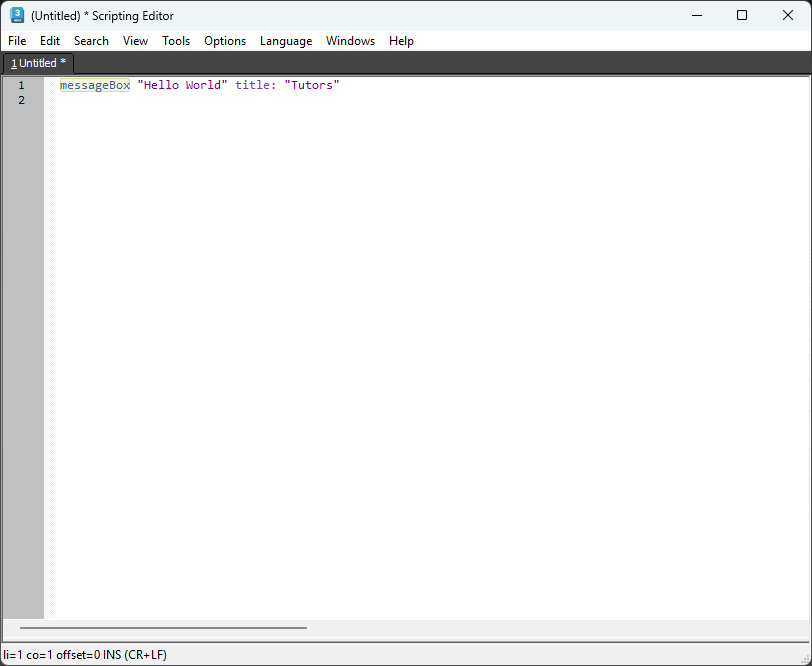
3. Сохраните файл с нужным расширением (.ms или .mcr). ms - для обычных скриптов, mcr - для скриптов с шапкой macroScript.
4. Запустите скрипт через Run Script или перетащите файл в Viewport.
5. Если в коде есть ошибки, 3Ds Max сообщит о них в окне Listener. Чтобы проверить скрипт на ошибки: откройте Listener F11, в редакторе кода выберите Tools → Evaluate All Ctrl+E; программа выполнит команды и выведет ошибки красным цветом.
Распространённые задачи, которые решают скрипты
Очистка сцен и борьба с вирусами
Импортированные сцены часто содержат ненужные объекты, скрытые контроллеры, мусор, а иногда даже вредоносный код.
Скрипт Prune Scene от 3D GROUND удаляет скриптовые вирусы и накопленный мусор, уменьшает размер сцены и ускоряет сохранение. Он умеет выборочно чистить слои, трек-ноты, лишние текстуры, удалять отсутствующие объекты и ссылки на плагины, убирать "Junk Effects" и обнаруживать вредоносный код. Приятный бонус - автоматическая кнопка в интерфейсе и обновление в один клик.
Есть и аналоги: Scene Cleaner, Mr. Clean на ScriptSpot.
Подготовка и упаковка моделей
Чтобы быстро подготовить модели для продажи или публикации, можно использовать такие инструменты:
- Model Packer - собирает модель, текстуры и превью в единый архив.
- Paste Ref Image - вставляет референсы прямо в сцену.
- Stock Model Fixer - исправляет распространённые ошибки импортированных моделей (масштаб, трансформации, повреждённая геометрия, материалы и пр.).
- Telegram Notification - отправляет уведомления о завершении рендера в Telegram.
Эти скрипты экономят массу времени и снижают риск допустить мелкие ошибки.
Моделирование и генерация объектов
Скрипты помогают не только упорядочивать сцену, но и создавать контент:
- Kitchen Cabinet Creator - генерирует кухонные шкафы с параметрами (ширина, высота, количество полок и т. д.).
- Road Marking Generator - создаёт дорожную разметку и расставляет инфраструктурные элементы.
- IFL Playback Manager - показывает список всех анимированных текстур .ifl в сцене, управляет скоростью воспроизведения и позволяет открыть материал в редакторе. Очень полезен для работы с анимацией и сложными материалами.
- Window Placer - ускоряет расстановку окон в архитектурных сценах.
Организация сцен и анимации
Управлять объектами и рендером тоже можно автоматизировать:
- Object Rename - пакетное переименование объектов.
- Random Wire Color - случайное назначение цветов объектам, удобно для создания масок.
- Overnight Batch Render - ночной рендер больших сцен и анимаций.
Заключение
Скрипты - это не просто дополнение к 3Ds Max, а важный инструмент, который ускоряет работу и уменьшает количество ошибок. Главное - знать форматы, уметь их устанавливать и понимать, где искать надёжные ресурсы. Благодаря активному сообществу и множеству бесплатных и платных решений любой художник может сделать свой рабочий процесс быстрее, удобнее и стабильнее.
FAQ
1. Что такое скрипты для 3ds Max?
2. Для чего используются скрипты в 3ds Max?
3. Какие бывают типы скриптов для 3ds Max?
4. Чем скрипт отличается от плагина?
5. Можно ли использовать скрипты без знаний программирования?
6. Где обычно используются скрипты?
7. Как установить скрипт в 3ds Max?
8. Что такое MZP-файл?
9. Безопасно ли использовать сторонние скрипты?
10. Могут ли скрипты ускорить работу в 3ds Max?
11. Влияют ли скрипты на производительность сцены?
12. Можно ли назначить скрипт на кнопку или горячую клавишу?
13. Что такое MaxScript?
14. Почему многие студии используют скрипты?
15. Нужно ли обновлять скрипты?
16. Стоит ли использовать скрипты в ежедневной работе?
Последние статьи


{{comment.text}}